Tünel girişi ve cihaz sertifikaları
app.odac.run üzerinden .odac.cc tünellerinize kimlerin erişebileceğini kontrol edin. Tüneller varsayılan olarak ODAC hesabı ile giriş gerektirir; etkileşimli olarak giriş yapamayan betikler, uygulamalar veya cihazlar için cihaz sertifikaları düzenleyebilir, ardından bunları gerektiğinde yenileyebilir veya iptal edebilirsiniz.
Bir tünelin Erişim panelini açma
- Sol kenar çubuğundan Alan adları sayfasını açın (bkz. Alan adlarını, tünel kullanımını ve çalışma süresini görüntüleme) ve
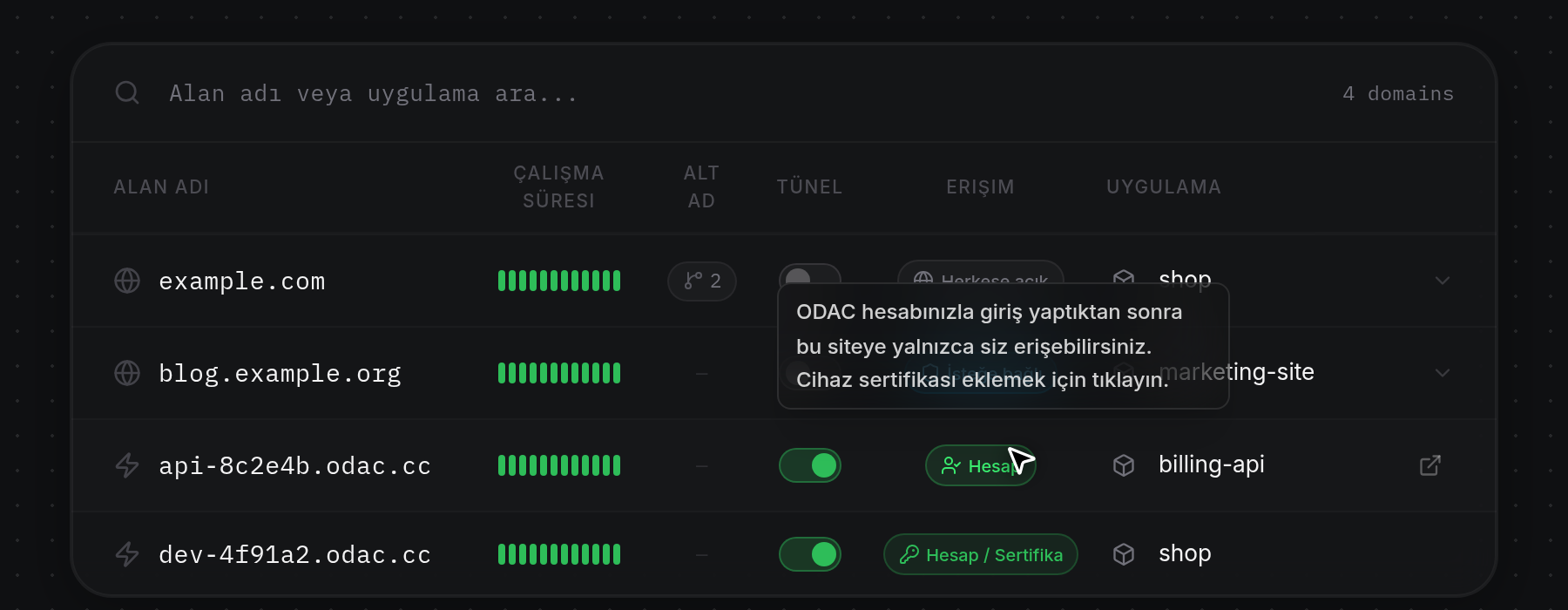
.odac.cctünel satırınızı bulun (şimşek simgesi ve etkin yeşil Tünel anahtarıyla işaretlidir). Erişim rozeti ziyaretçilerin nasıl kimlik doğruladığını gösterir ve üzerine gelindiğinde bir araç ipucu görüntüler:- Hesap:
Only you can reach this site, after signing in with your ODAC account. Click to add device certificates. - Hesap / Sertifika:
ODAC account sign-in, plus devices with a certificate. Click to manage.
Erişim ayarlarını açmak için tünel satırının herhangi bir yerine (Tünel anahtarı veya dış bağlantı simgesi dışında) ya da Erişim rozetine tıklayın.
- Hesap:
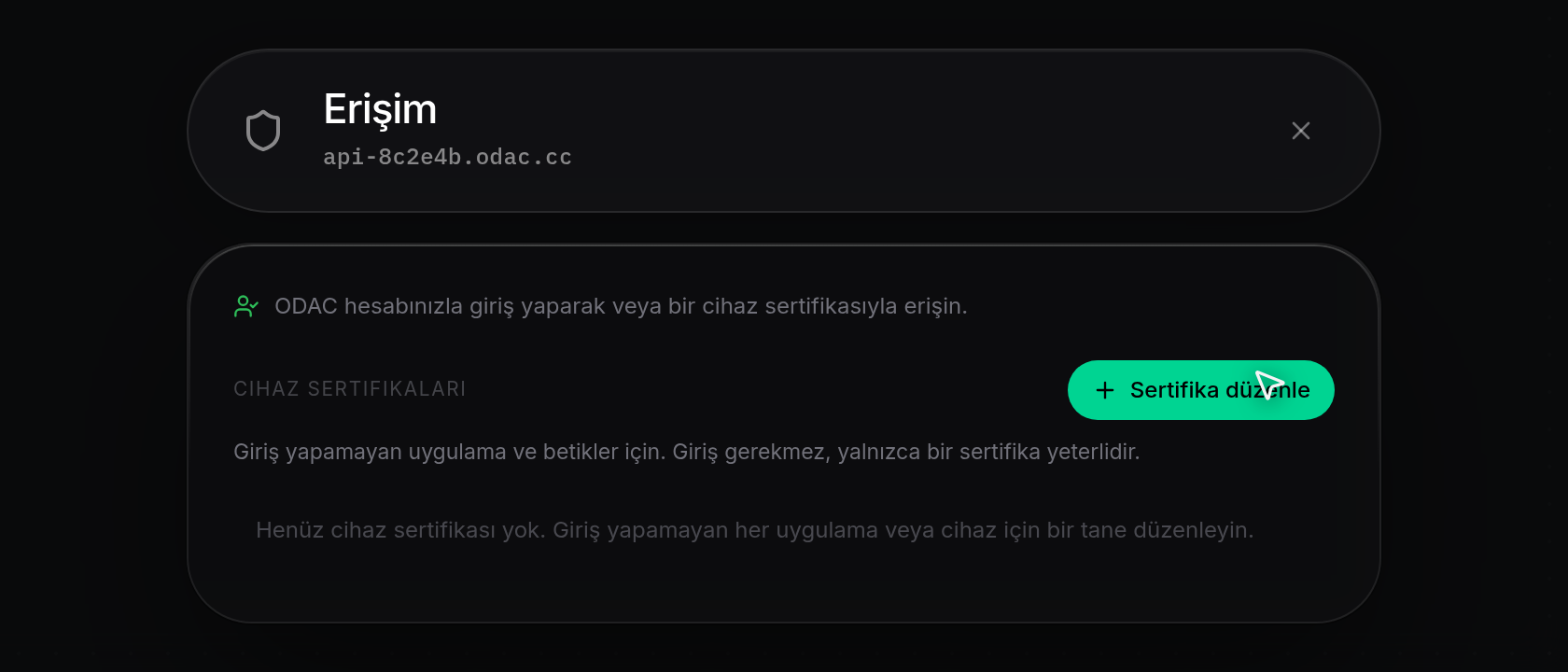
- Erişim paneli alt başlıkta tünel host adıyla açılır. Tüneller ODAC hesabı ile girişi her zaman etkin tutar (
Open with your ODAC account sign-in, or with a device certificate.). Bunun altında Cihaz sertifikaları bölümüFor apps and scripts that cannot sign in. A certificate alone is enough, no sign-in needed.ifadesini ve siz bir tane oluşturana kadarNo device certificates yet. Issue one for each app or device that cannot sign in.mesajını gösterir.
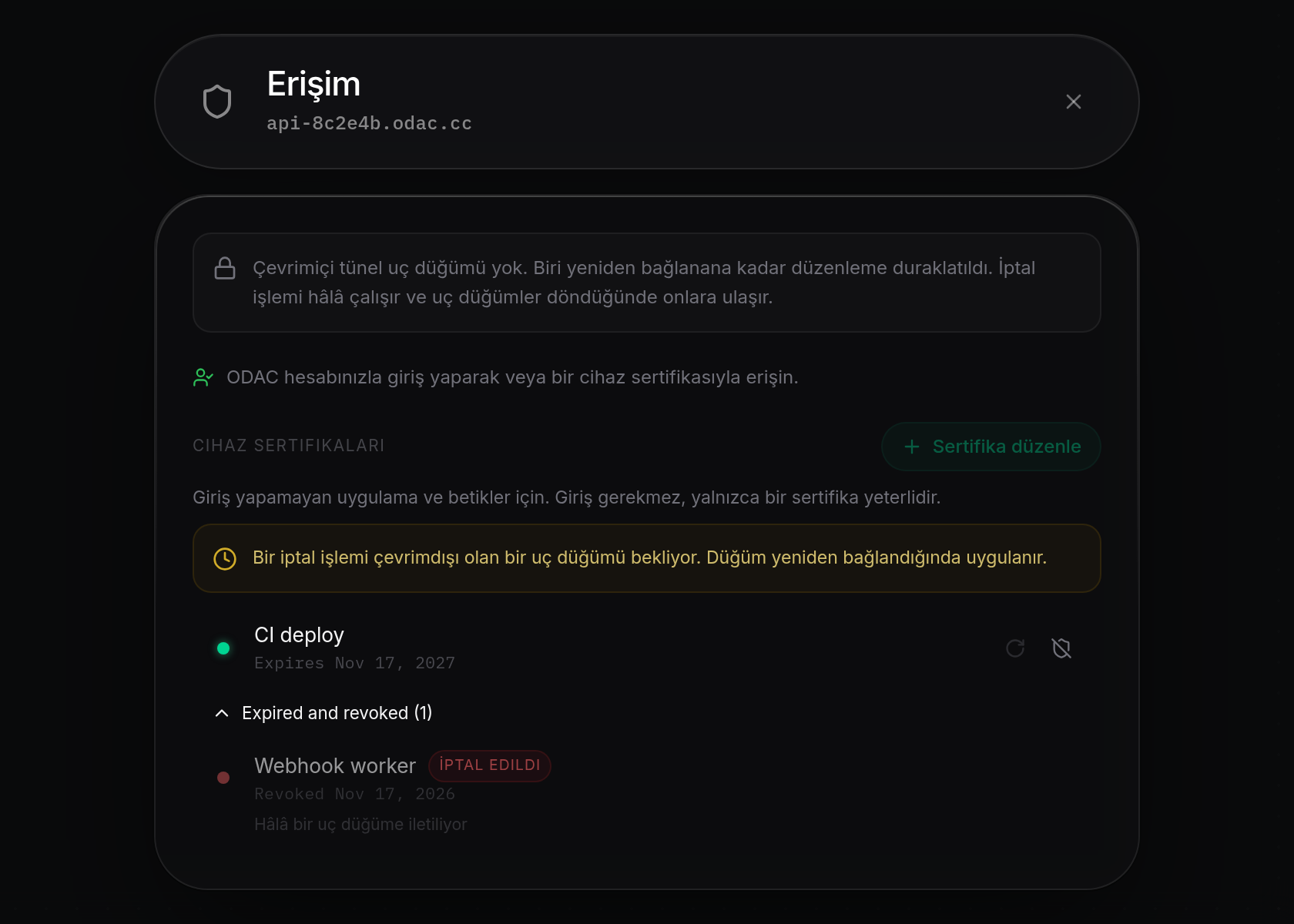
Proje için cihaz sertifikaları kullanılamıyorsa, tünel etkin değilse veya çevrimiçi tünel uç düğümü yoksa panelin üst kısmında bir kilit başlığı görünür ve bu durum düzelene kadar Sertifika düzenle düğmesi devre dışı kalır.
Cihaz sertifikası düzenleme
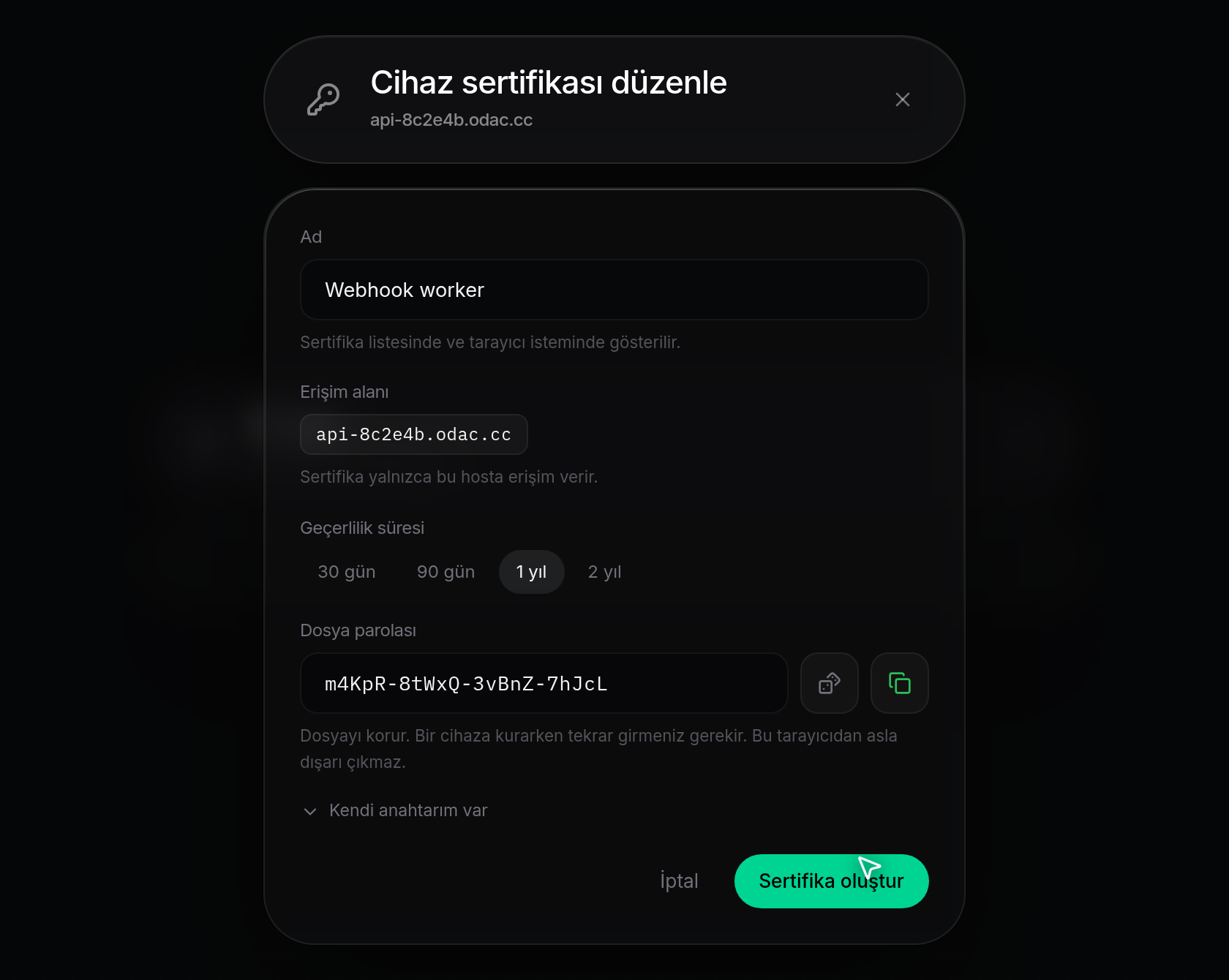
- Cihaz sertifikası düzenle iletişim kutusunu açmak için Sertifika düzenle düğmesine tıklayın. Listede betiği veya cihazı tanımlamak için bir Ad (örneğin Webhook worker) girin. Erişim alanı altında tünel host adı tek bir sabit etiket olarak görünür (
The certificate opens this host only.). Bir Geçerlilik süresi seçin (30 gün, 90 gün, varsayılan olarak 1 yıl veya 2 yıl), ardından bir Dosya parolası yazın ya da oluşturmak için Parola oluştur (zar simgesi) düğmesine tıklayın. İstemci kendi özel anahtarını oluşturuyorsa bunun yerine bir PEM Sertifika isteği (CSR) yapıştırmak için Kendi anahtarım var seçeneğine tıklayın (bkz. İstemci sertifikası düzenleme ve yükleme).
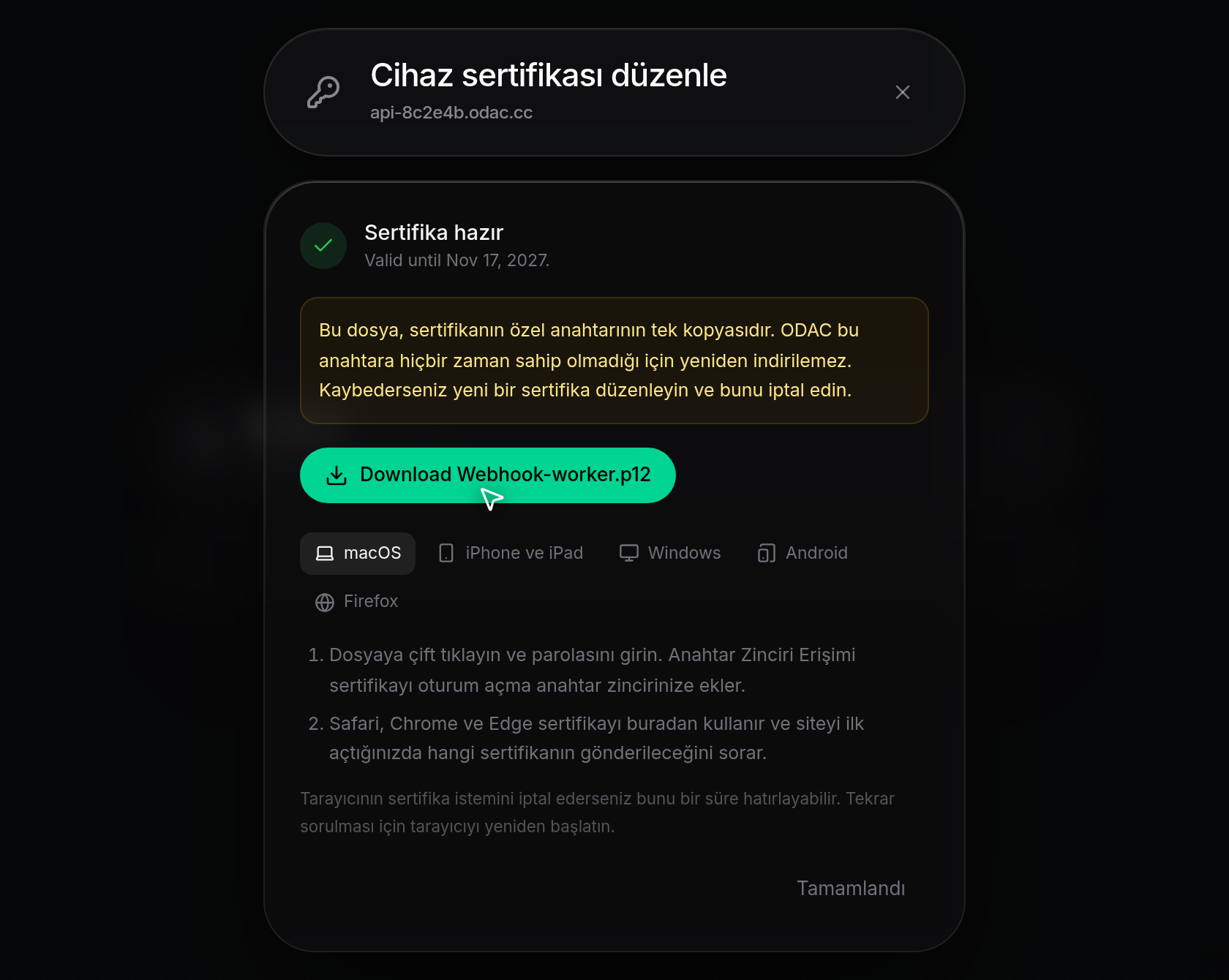
- Sertifika oluştur düğmesine tıklayın. İlerleme adımları tamamlandığında son kullanma tarihiyle birlikte (
Valid until ...) Sertifika hazır ekranı görünür. Bir tünel uç düğümü zamanında onaylamazsa iletişim kutusundaThe tunnel edge did not confirm in time. Try again: the same request goes out, so you will not end up with two certificates.mesajı görüntülenir; güvenli biçimde yeniden denemek için Tekrar dene, forma dönmek için Geri düğmesine tıklayın..p12indirme düğmesine (örneğin Webhook-worker.p12 dosyasını indir) tıklayın ve dosyayla Dosya parolası değerini güvenli bir yerde saklayın ya da sertifikayı bir cihaza yüklemek için macOS, iPhone ve iPad, Windows, Android veya Firefox sekmelerini izleyin. Kendi anahtarım var seçeneğini kullandıysanız bunun yerine Sertifika (.crt) ve CA zinciri (-ca.crt) dosyalarını indirin. İşiniz bittiğinde Bitti düğmesine tıklayın.
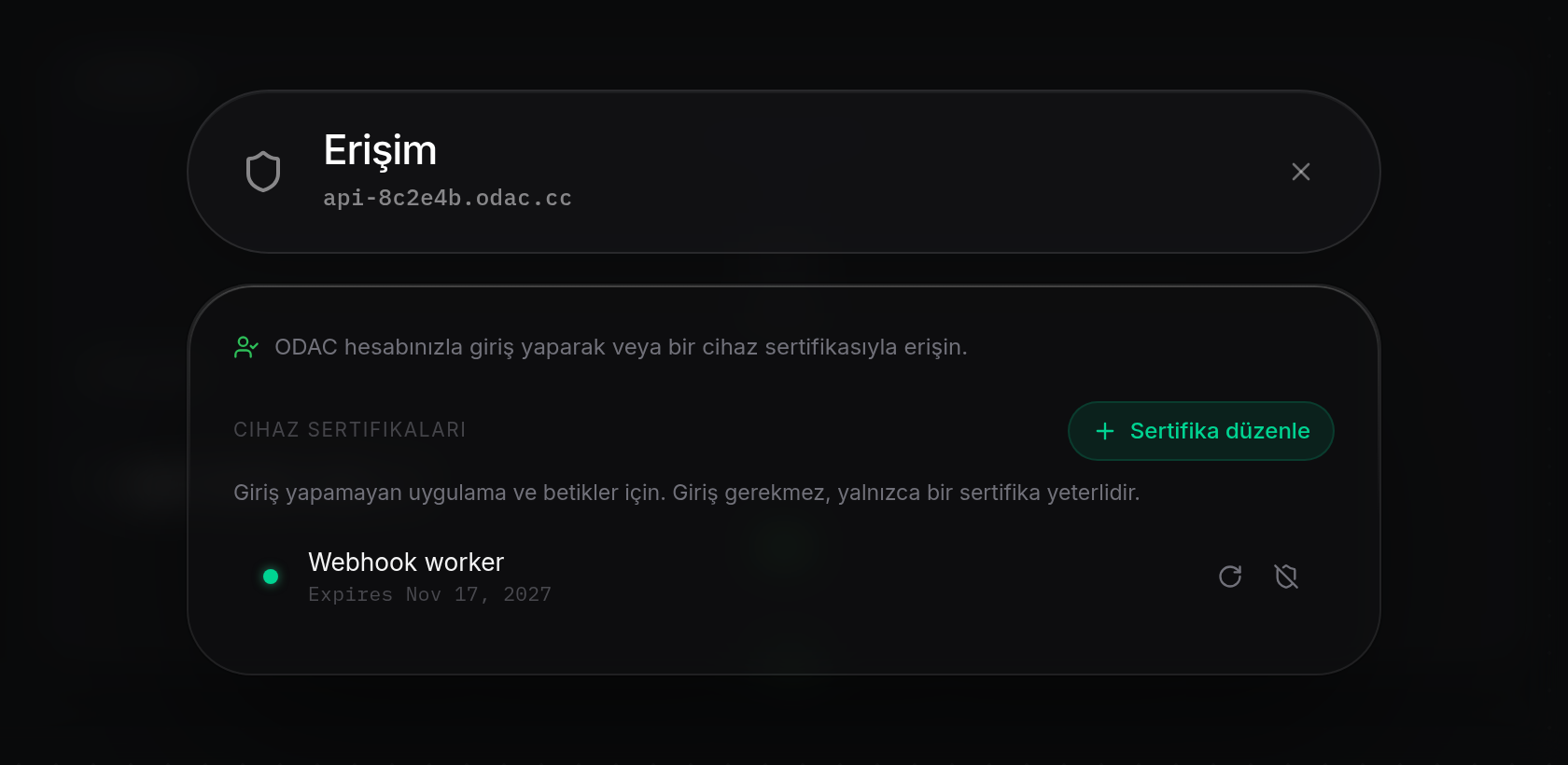
- Erişim paneline döndüğünüzde yeni sertifika Cihaz sertifikaları altında yeşil bir durum noktası, son kullanma tarihi ve sağda Yenile ile İptal et düğmeleriyle görünür. Panelin arkasındaki Alan adları tablosunda tünelin Erişim rozeti Hesap yerine Hesap / Sertifika olur.
Cihaz sertifikasını yenileme
- Cihaz sertifikaları altında etkin bir sertifika satırındaki Yenile (dairesel ok simgesi) düğmesine tıklayın. Yalnızca etkin tünel sertifikalarında Yenile seçeneği görünür; süresi dolmuş veya iptal edilmiş tünel sertifikaları yenilenemez.
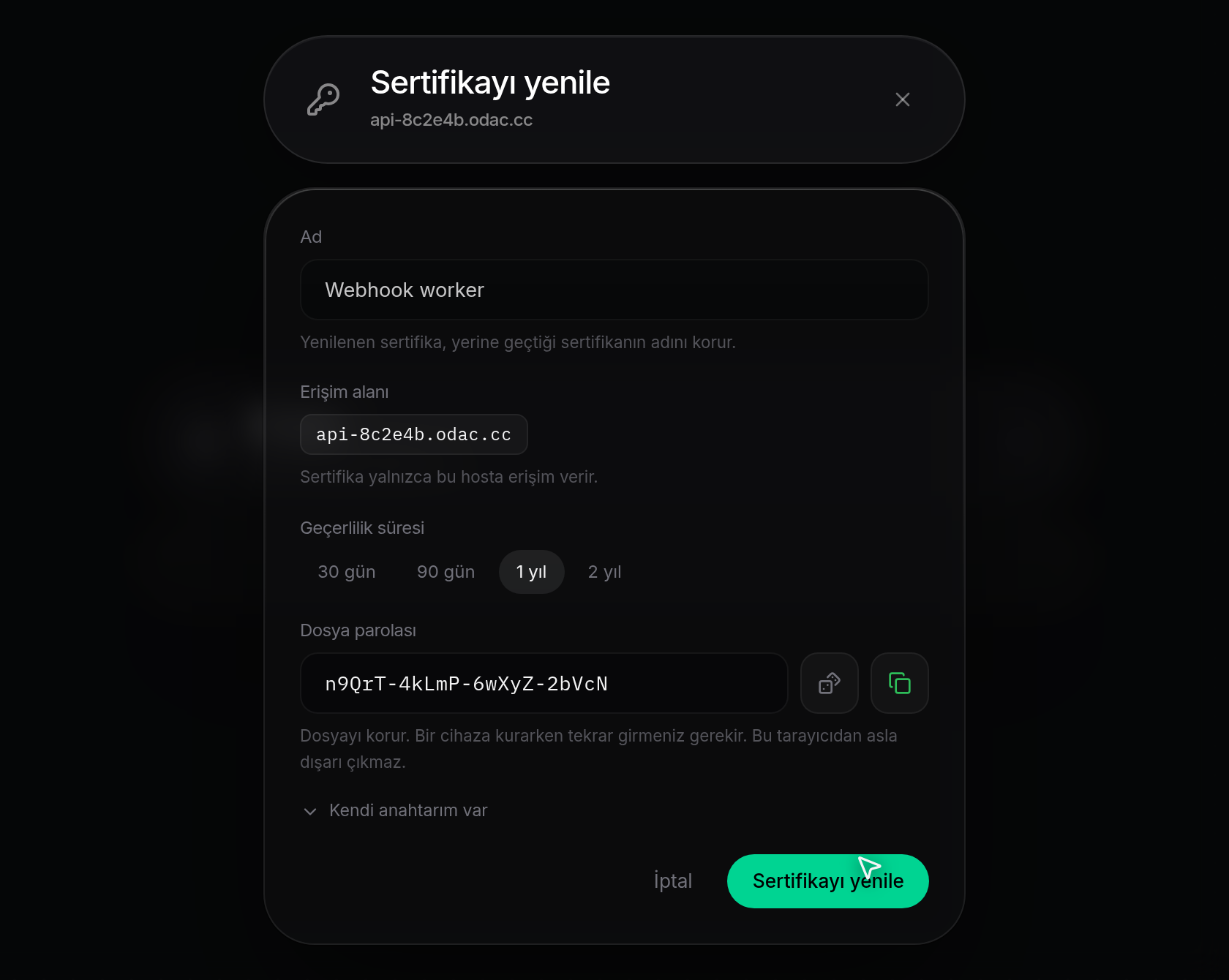
- Sertifikayı yenile iletişim kutusunda Ad alanı önceden doldurulmuş ve yerine geçtiği sertifikaya kilitlenmiş durumdadır (
A renewal keeps the name of the certificate it replaces.), Erişim alanı ise tünel host adına sabit kalır. Bir Geçerlilik süresi seçin, bir Dosya parolası girin veya oluşturun (ya da Kendi anahtarım var seçeneğine tıklayın) ve Sertifikayı yenile düğmesine tıklayın.
- Sertifika hazır ekranında yeni
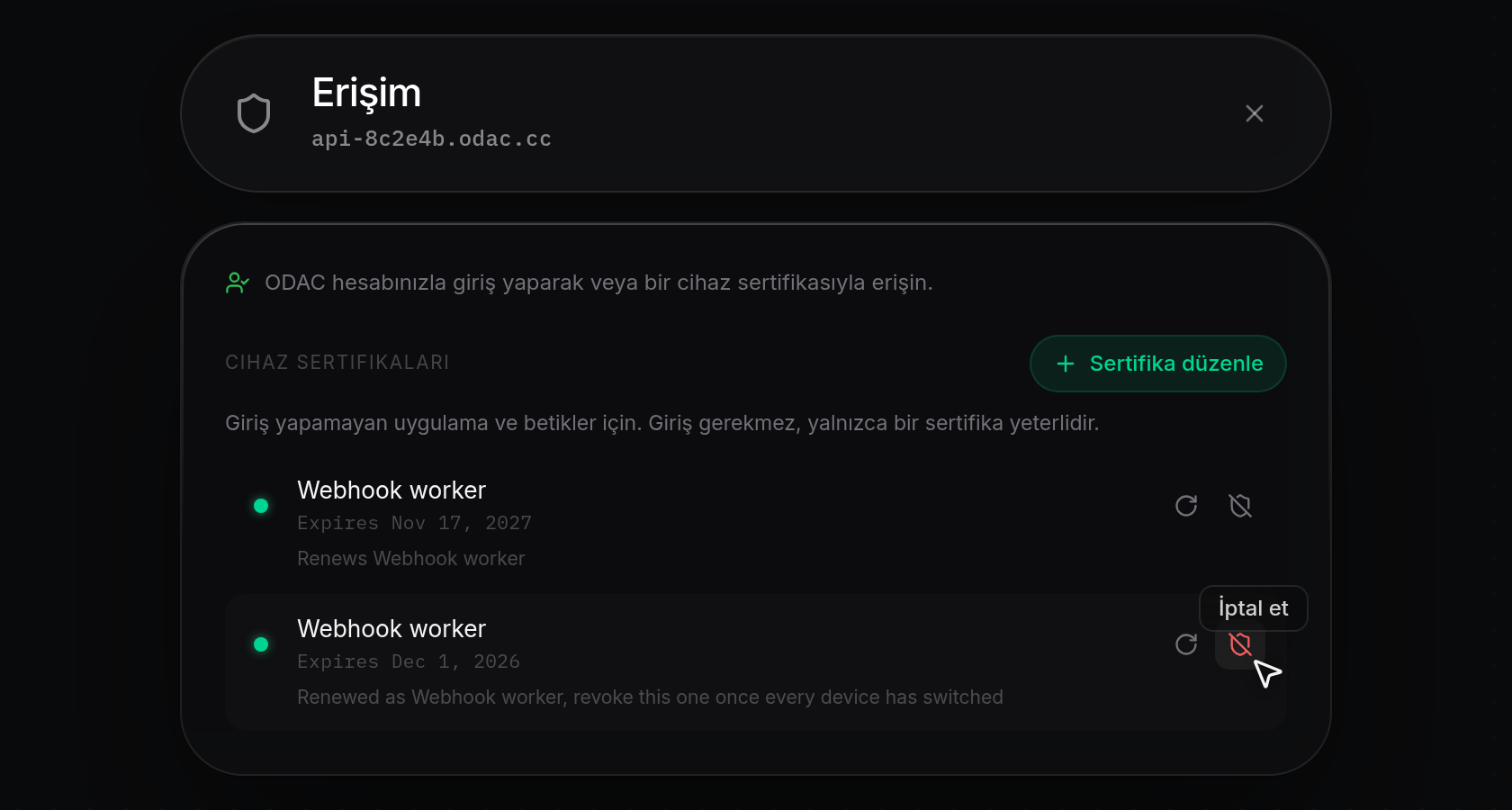
.p12(veya.crtile CA zinciri) dosyasını indirin ve betiğinizi veya cihazınızı güncelleyin. Yükleme sekmelerinin altında Eskisini iptal et düğmesi, bir.p12dosyası indirene kadar devre dışı kalır (Download the new file first). Tüm istemciler yeni sertifikayı kullanmaya başladığında Eskisini iptal et düğmesine tıklayın veya geçiş sırasında her iki sertifikayı da etkin bırakmak için Bitti düğmesine tıklayın. Erişim panelinde yeni sertifikaRenews <name>, önceki satır iseRenewed as <name>, revoke this one once every device has switchedifadesini gösterir.
Cihaz sertifikasını iptal etme ve çevrimdışı uç düğüm eşzamanlaması
- Bir cihaz sertifikasını hemen engellemek için Cihaz sertifikaları altında etkin veya süresi dolmuş herhangi bir satırdaki İptal et (çarpılı kalkan simgesi) düğmesine ya da yenilemeden sonra Eskisini iptal et düğmesine tıklayın. Çevrimiçi tünel uç düğümü olmadığında bile iptallerin hemen kaydedilebilmesi için İptal et düğmesi etkin kalır.
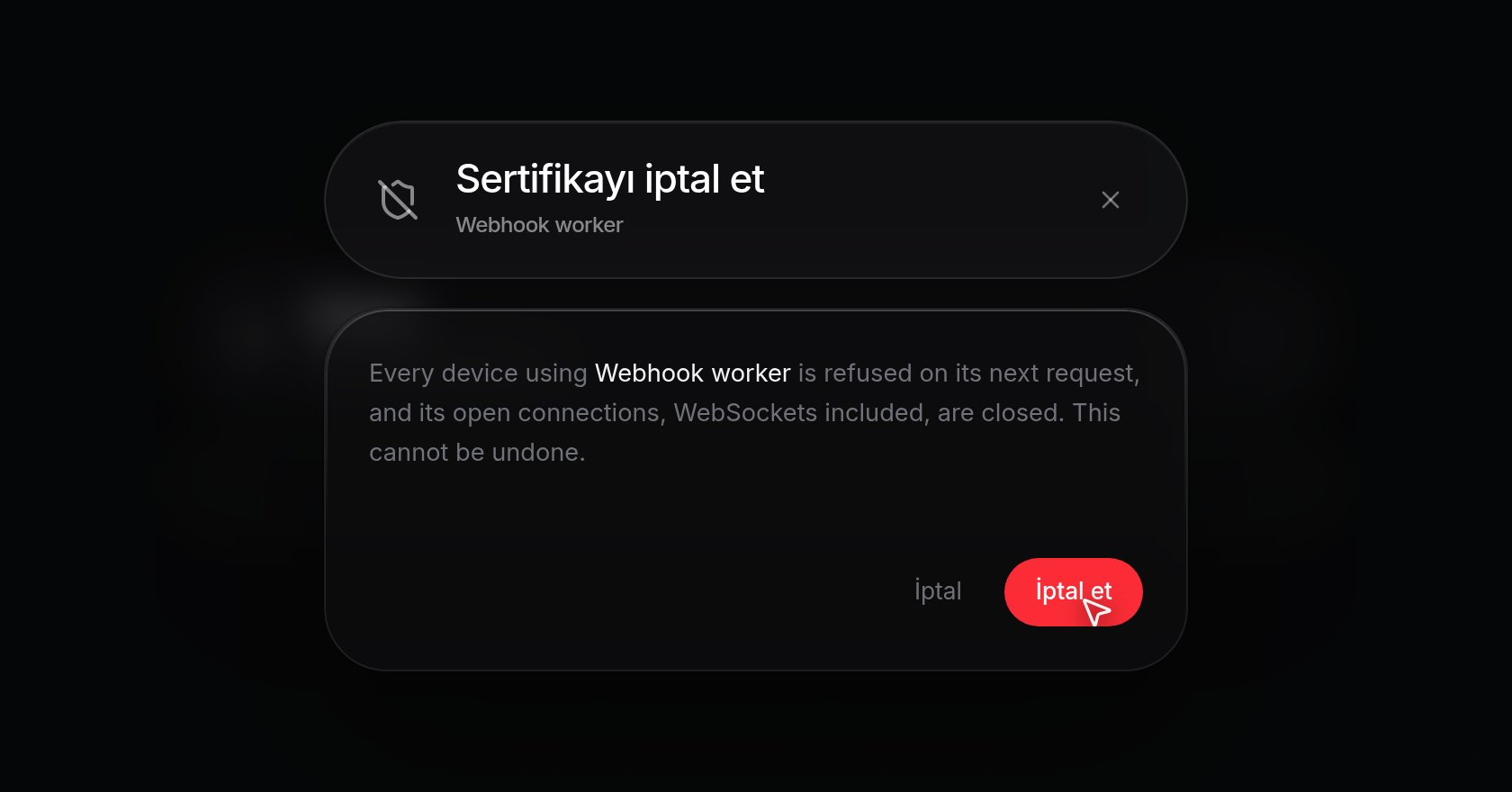
- Sertifikayı iptal et onay iletişim kutusunda uyarıyı (
Every device using <name> is refused on its next request, and its open connections, WebSockets included, are closed. This cannot be undone.) inceleyin ve İptal et (veya sertifikayı etkin tutmak için İptal) düğmesine tıklayın.
- Tüm tünel uç düğümleri güncellemeyi hemen aldığında
Certificate revokedbildirimi görünür ve sertifika Süresi dolmuş ve iptal edilmiş (<sayı>) bölümüne taşınır. Bir uç düğüm çevrimdışıysa veya iptal bilgisini hâlâ alıyorsa:- Bir bildirimde
Revoked. The revocation is reaching every edge.yazar - Erişim panelindeki listenin üstünde yer alan kehribar renkli bir başlık bekleyen eşzamanlamayı bildirir, örneğin
A revocation is waiting for an edge node that is offline. It applies as soon as the node reconnects. - Süresi dolmuş ve iptal edilmiş (<sayı>) bölümü genişletildiğinde, tüm düğümler yeniden bağlanana kadar iptal edilmiş sertifikanın altında
Still reaching one edge node(veyaStill reaching <count> edge nodes) ifadesi görünür.
Tünelde etkin cihaz sertifikası kalmadığında Alan adları sayfasındaki Erişim rozeti yeniden Hesap olur.
- Bir bildirimde