Crear una cuenta de correo
Crea un buzón en cualquier dominio de tu proyecto activo en app.odac.run. Abre Cuentas de correo en la barra lateral izquierda, elige un dominio en Buscar dominios..., introduce la dirección local antes del sufijo fijo del dominio, establece o genera una contraseña única y haz clic en Crear cuenta.
Abrir Cuentas de correo
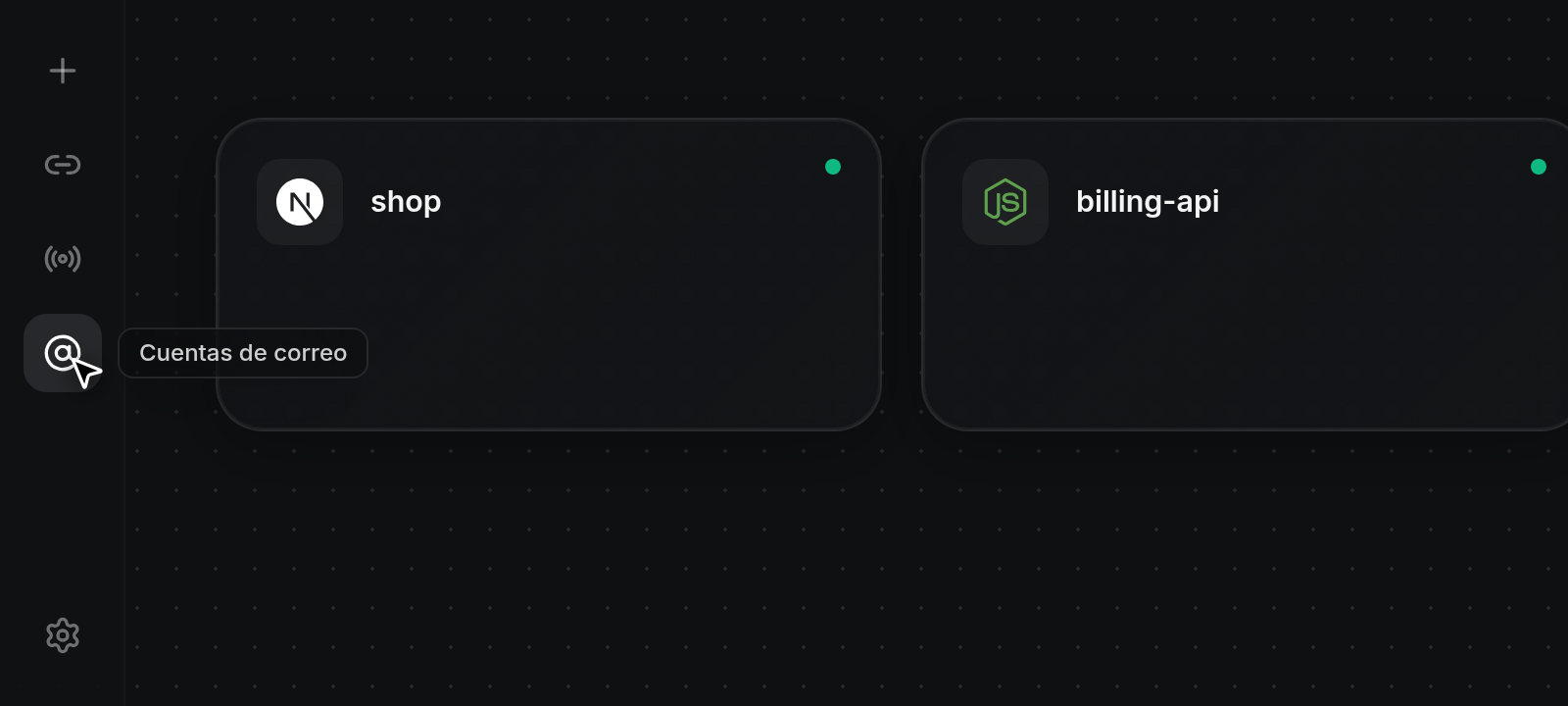
- Haz clic en el icono
@(Cuentas de correo) en la barra lateral izquierda de cualquier página del proyecto. Al pasar el cursor sobre el icono se muestra la etiquetaMail Accounts.
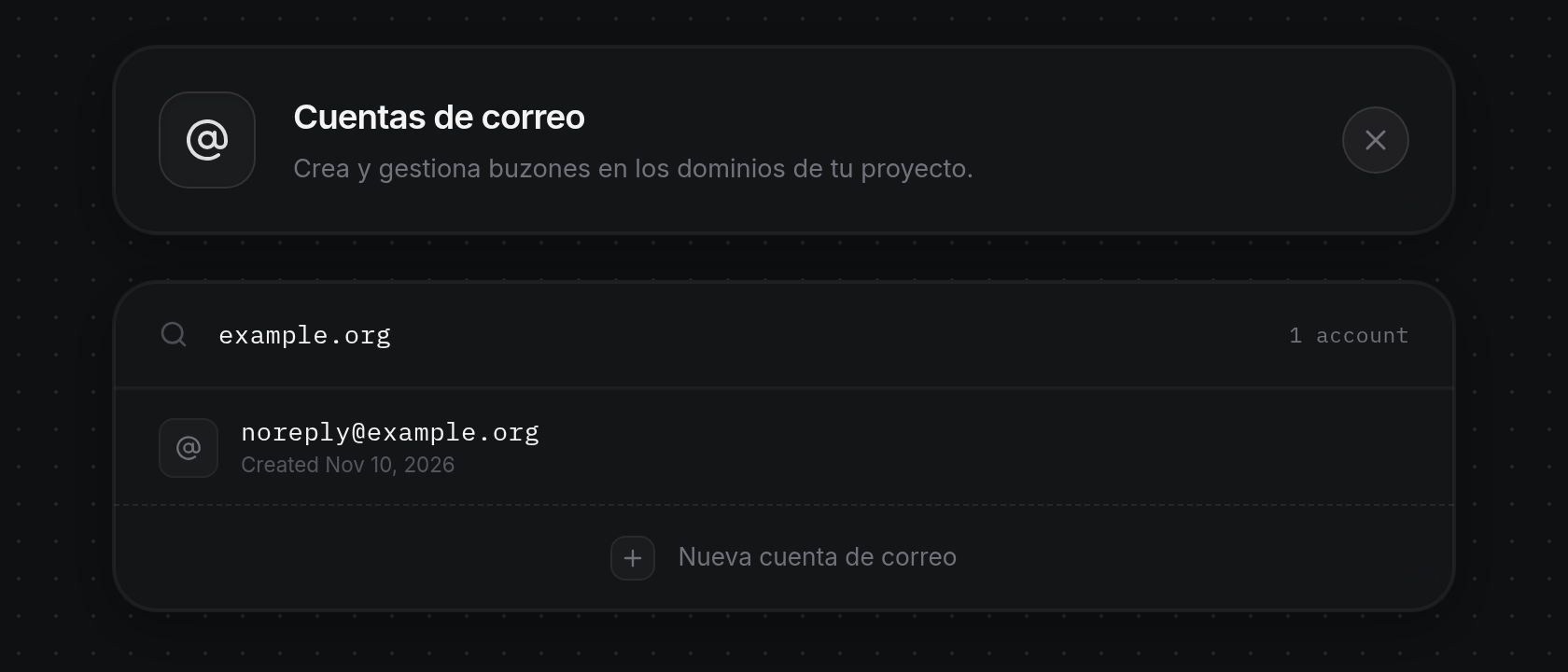
- En la parte superior de la página, la tarjeta de encabezado Cuentas de correo muestra
Create and manage mailboxes on your project's domains.con un botón×a la derecha para volver al Canvas. Cuando terminaLoading domains..., ODAC selecciona automáticamente el primer dominio del proyecto por orden alfabético, rellena Buscar dominios... con ese nombre de dominio, muestra el contador de buzones a la derecha y enumera los buzones existentes debajo (oNo mail accounts on this domain yet.si aún no hay ninguno). Si tu proyecto aún no tiene dominios, ODAC muestraNo domains in this project yet.yAdd a domain first, then mailboxes can live on it.en su lugar (consulta Vincular dominios y túneles a una aplicación).
Seleccionar un dominio del proyecto
- Haz clic en la barra Buscar dominios... en la parte superior de la tarjeta de cuentas para abrir la lista de dominios justo debajo. Incluso cuando ya hay un dominio cargado en el campo, al enfocar la barra se muestran todos los dominios del proyecto con un icono de globo, su nombre de dominio y su cantidad de buzones a la derecha (como 2 cuentas), resaltando el dominio activo. Cualquier dominio cuyo servidor esté actualmente desconectado muestra un punto ámbar (
Server offline) a la derecha.
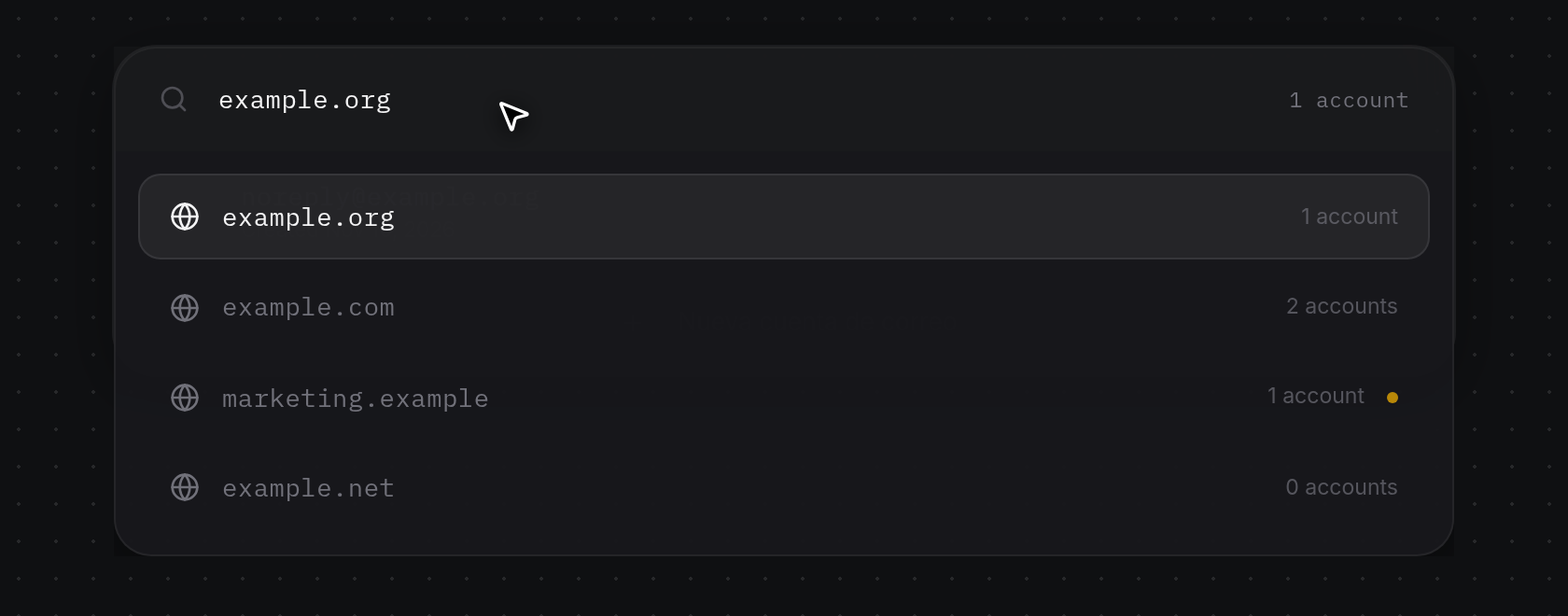
- Escribe parte de un nombre de dominio en Buscar dominios... para filtrar la lista mientras escribes. Si ningún dominio coincide con tu filtro, el menú desplegable muestra
No matching domains..
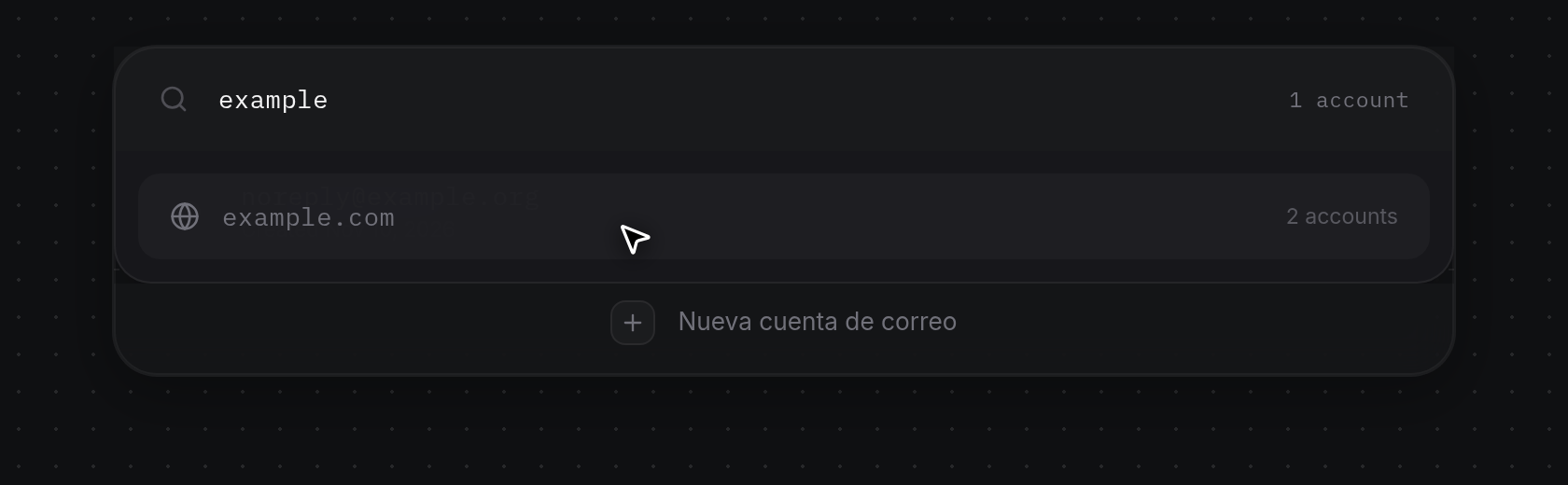
- Haz clic en un dominio del menú desplegable (o pulsa
Enterpara seleccionar la primera coincidencia) para cargar sus buzones, actualizar Buscar dominios... y el contador de la derecha, y cerrar cualquier formulario de creación abierto. Para cerrar el menú desplegable sin cambiar de dominio, pulsaEscapeo haz clic fuera de la barra de búsqueda: ODAC descarta cualquier texto de filtro a medio escribir y restaura el nombre del dominio cargado actualmente. Cuando el servidor del dominio seleccionado está sin conexión, Nueva cuenta de correo permanece oculto hasta que el servidor vuelva a conectarse (consulta Cambiar contraseñas y eliminar cuentas de correo).
Introducir la dirección local y la contraseña
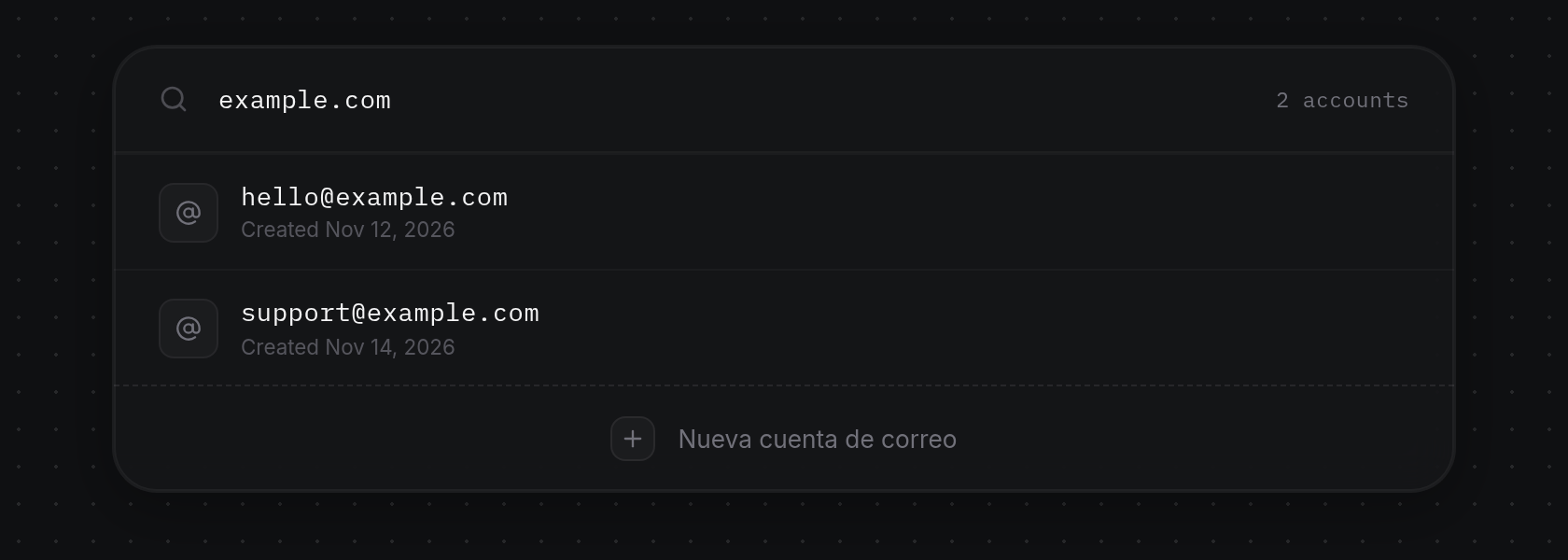
- Haz clic en la fila con borde discontinuo Nueva cuenta de correo en la parte inferior de la tarjeta de cuentas. El marcador se contrae y expande el formulario de creación en línea, situando el cursor en el campo Dirección con el dominio seleccionado bloqueado como sufijo fijo a la derecha.
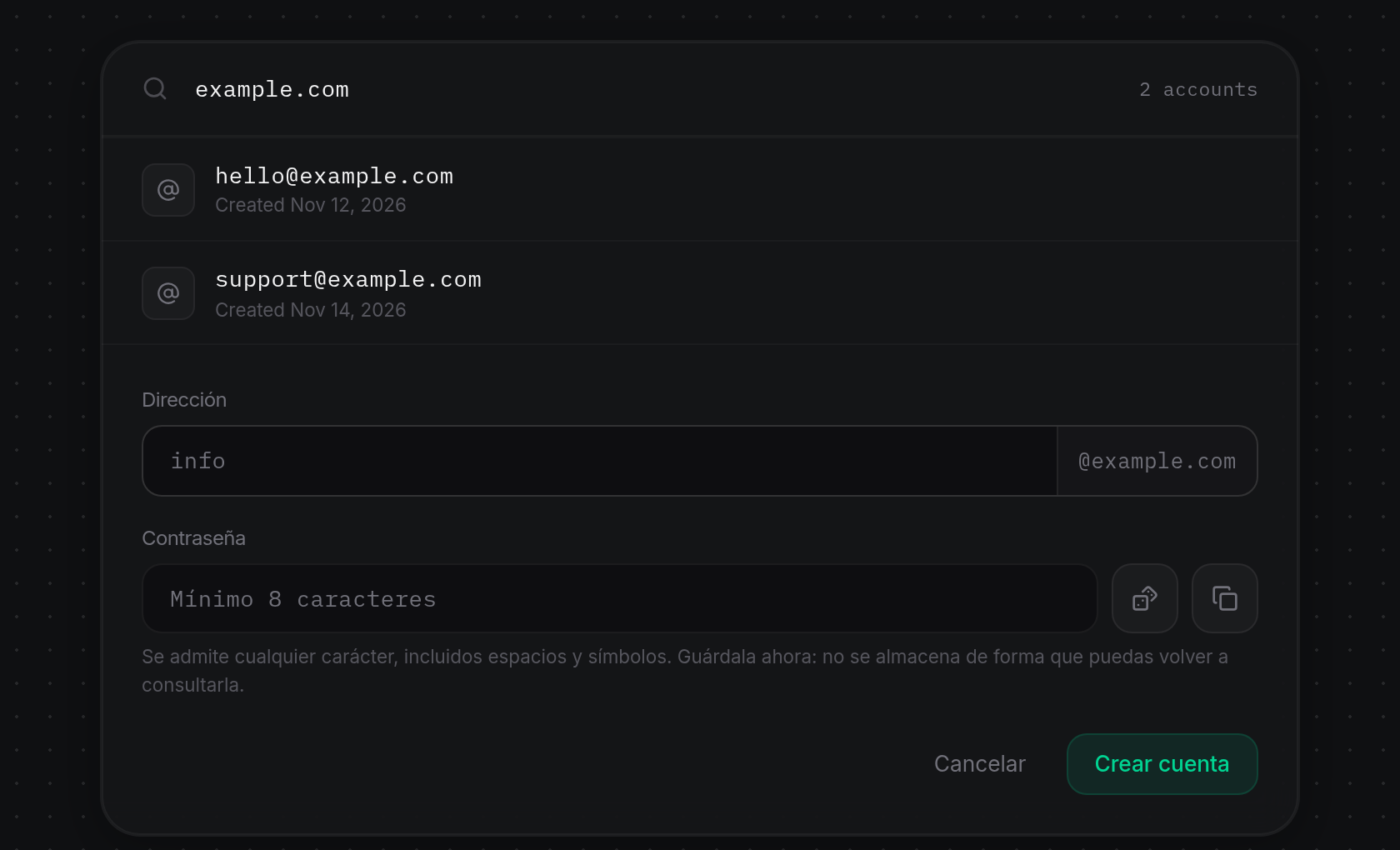
- Introduce solo la parte local de la dirección antes de @example.com en Dirección (marcador
info). Se aceptan letras minúsculas, números, puntos, guiones bajos, signos más y guiones, hasta 64 caracteres sin puntos consecutivos. Si pegas una dirección completa que contiene@, ODAC conserva solo la parte local anterior a@y mantiene el sufijo del dominio seleccionado.
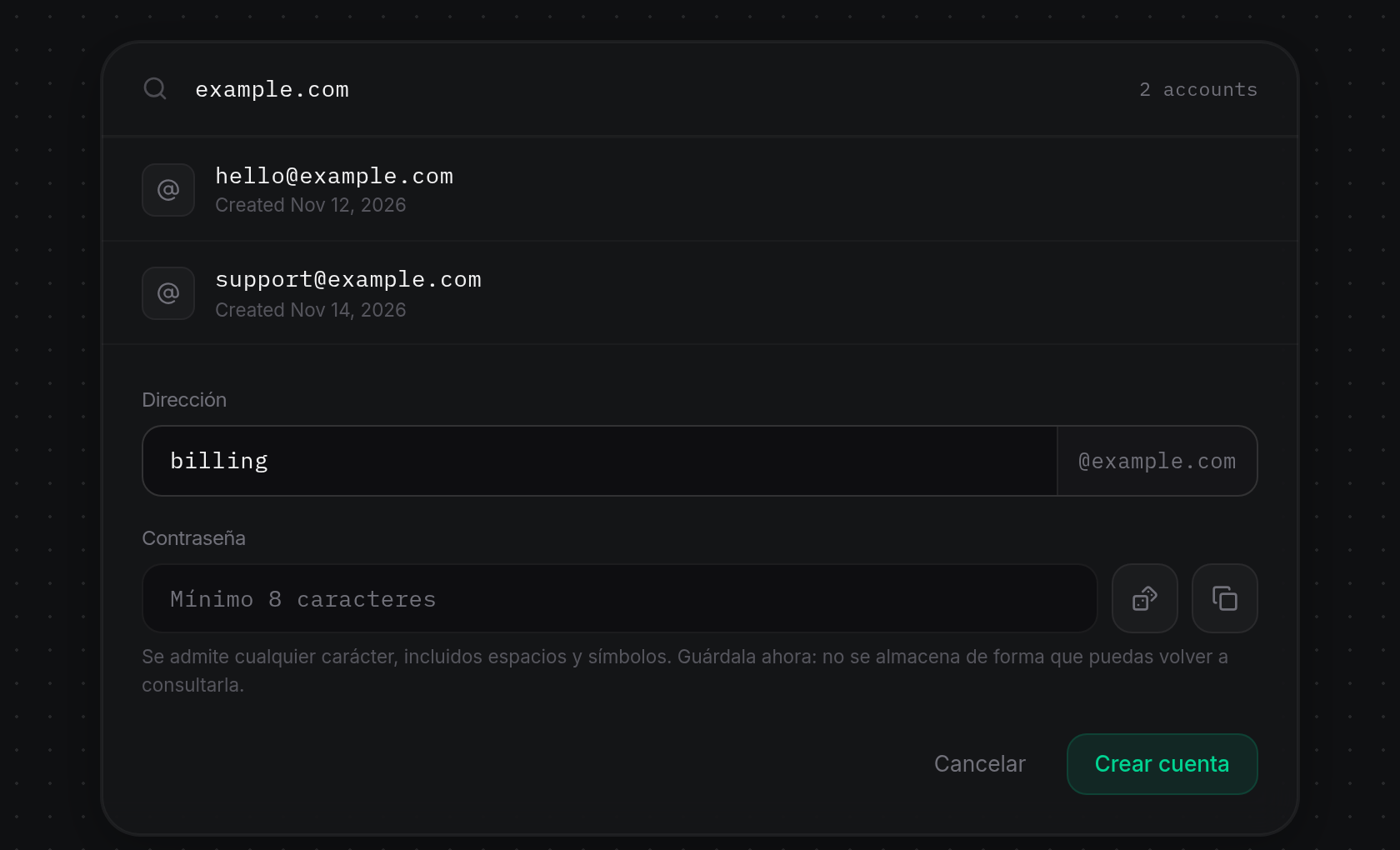
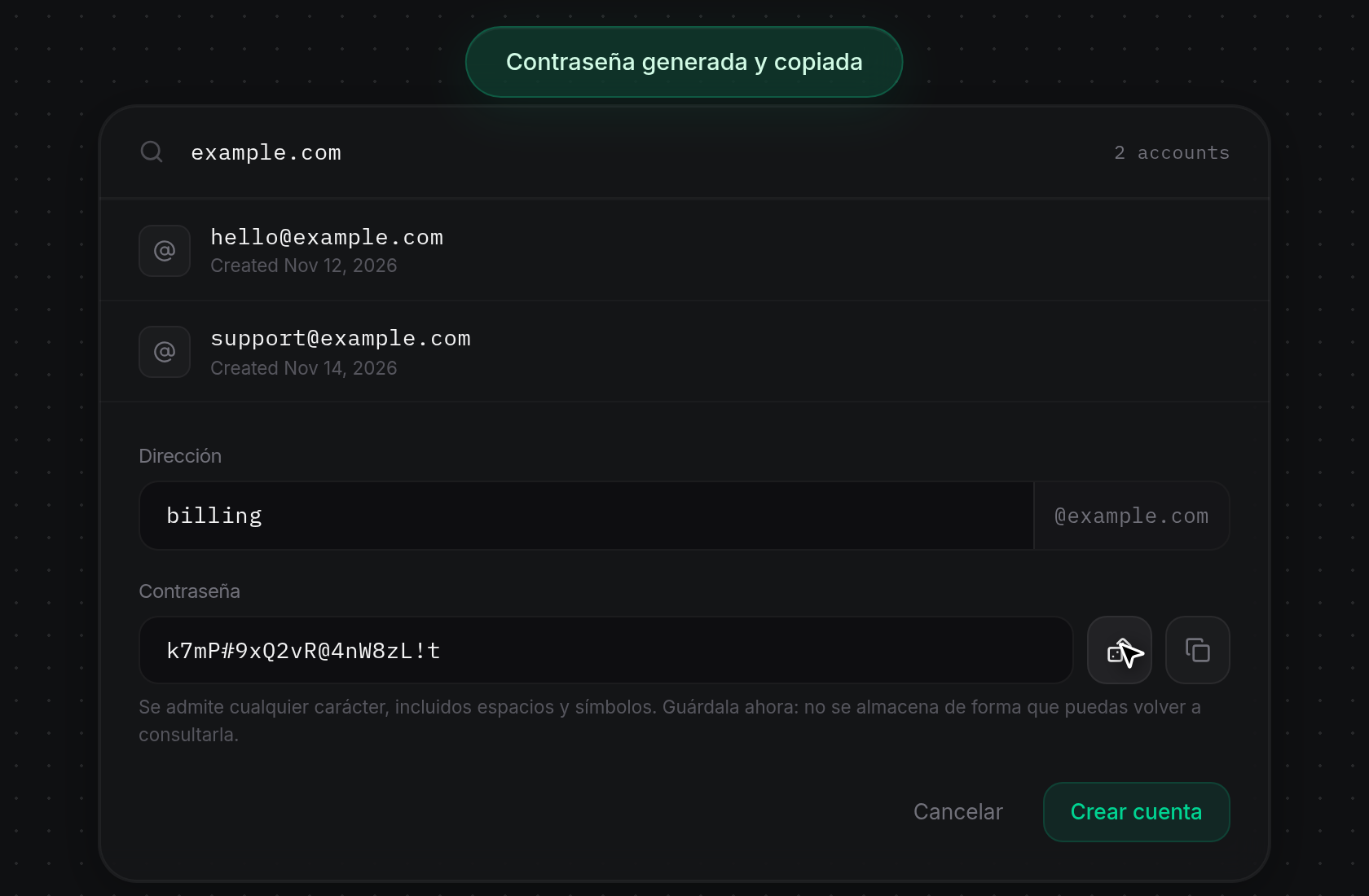
- Escribe una contraseña de entre 8 y 256 caracteres en Contraseña (marcador
At least 8 characters), o haz clic en el botón del dado Generar una contraseña segura que está al lado para rellenar el campo con una contraseña aleatoria de 20 caracteres. Al hacer clic en el botón del dado, la contraseña generada se copia automáticamente al portapapeles y aparece una notificación verdePassword generated and copieden la parte superior de la pantalla (oPassword generatedsi el acceso al portapapeles no está disponible). La contraseña se muestra en texto sin formato porque solo se enseña una vez al crearla:Any character is allowed, including spaces and symbols. Save it now, it is not stored anywhere you can read it back.
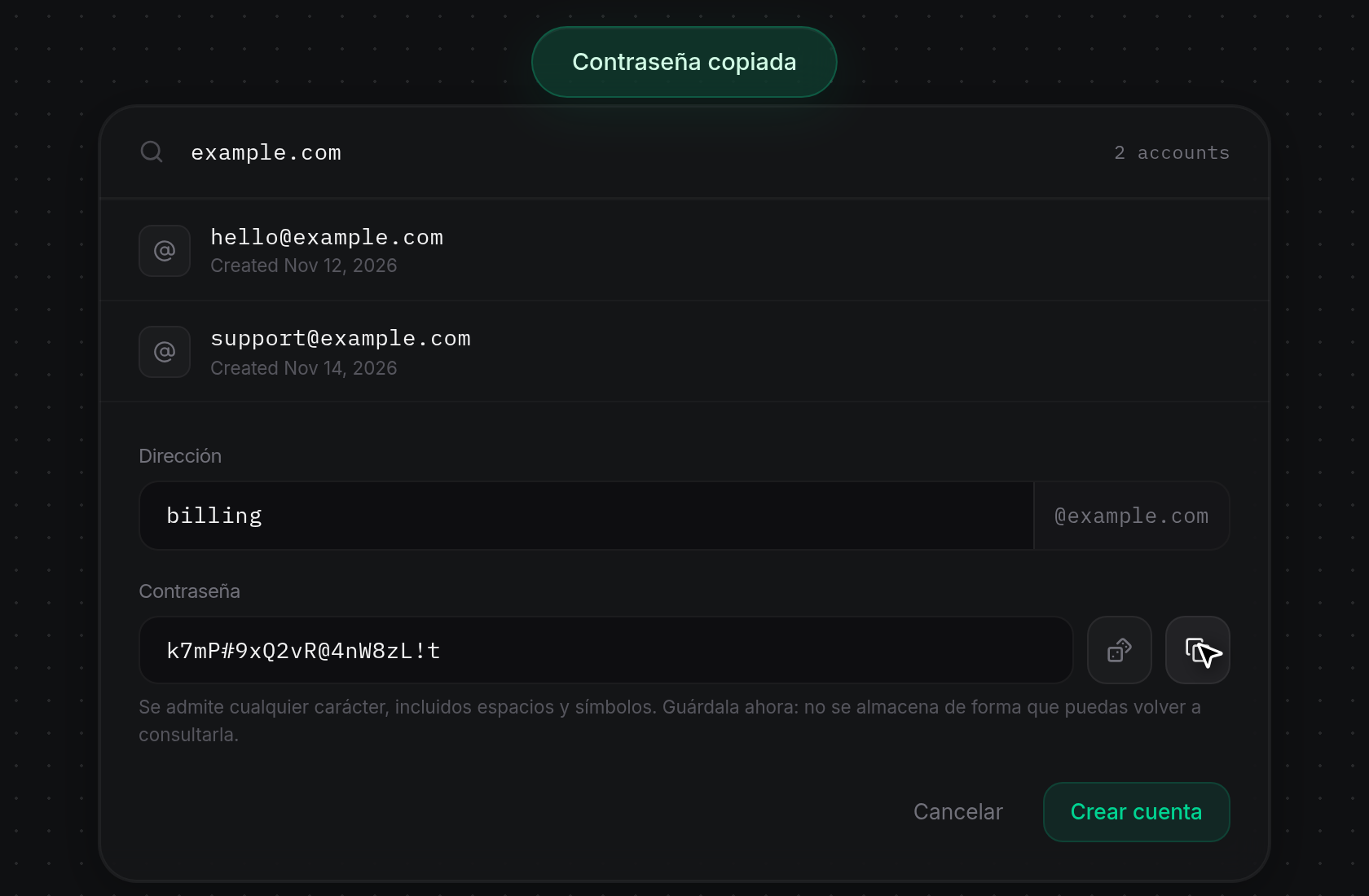
- Haz clic en el botón Copiar contraseña junto al botón del dado siempre que quieras copiar la contraseña que está actualmente en el campo. ODAC muestra una notificación verde
Password copied(o una notificación rojaNothing to copysi el campo está vacío).
Crear la cuenta de correo
- Haz clic en Crear cuenta en la esquina inferior derecha del formulario (o haz clic en Cancelar para descartar lo introducido y volver a contraer el formulario en Nueva cuenta de correo).
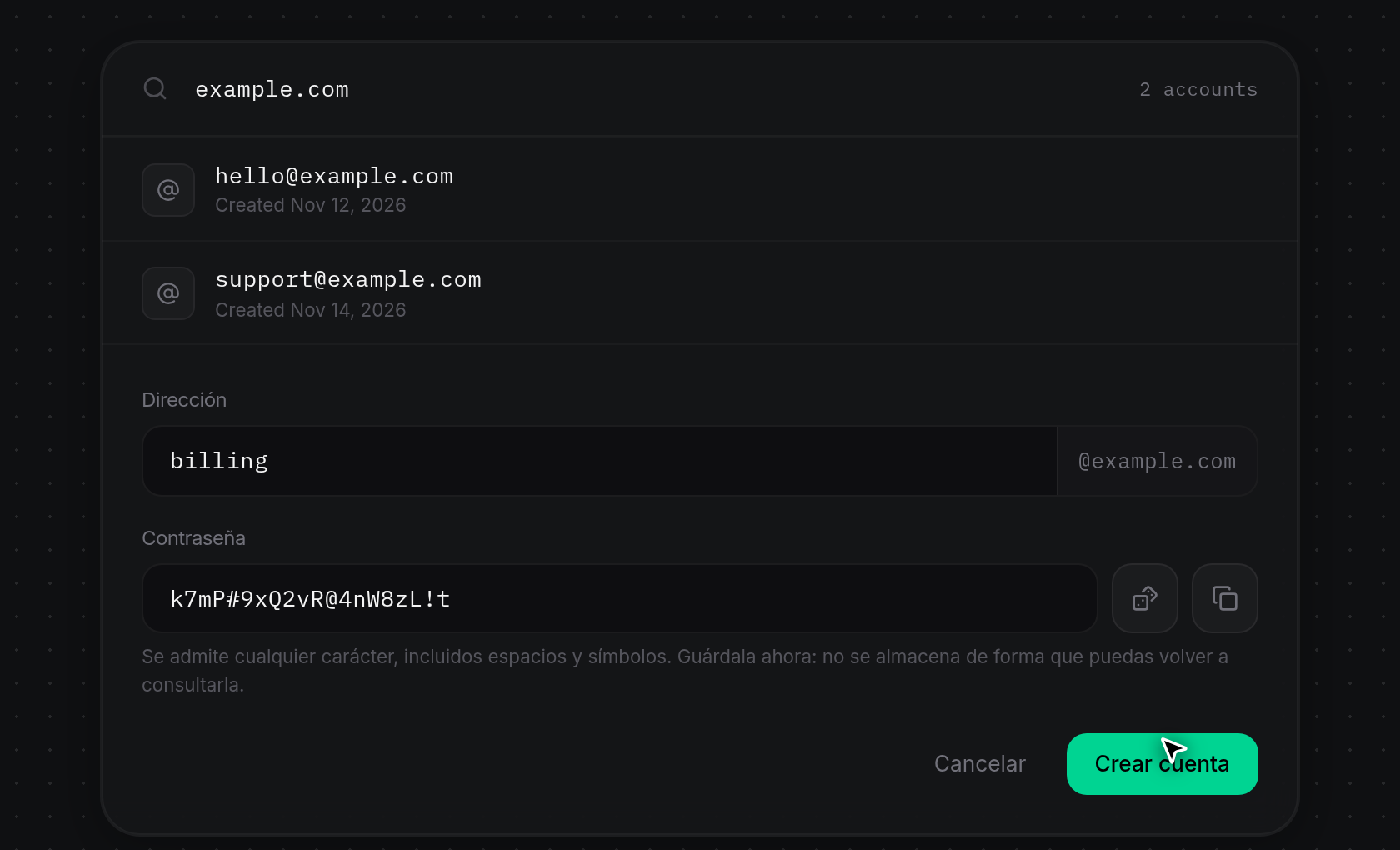
- Mientras se crea el buzón, Crear cuenta se deshabilita brevemente; luego ODAC muestra una notificación verde
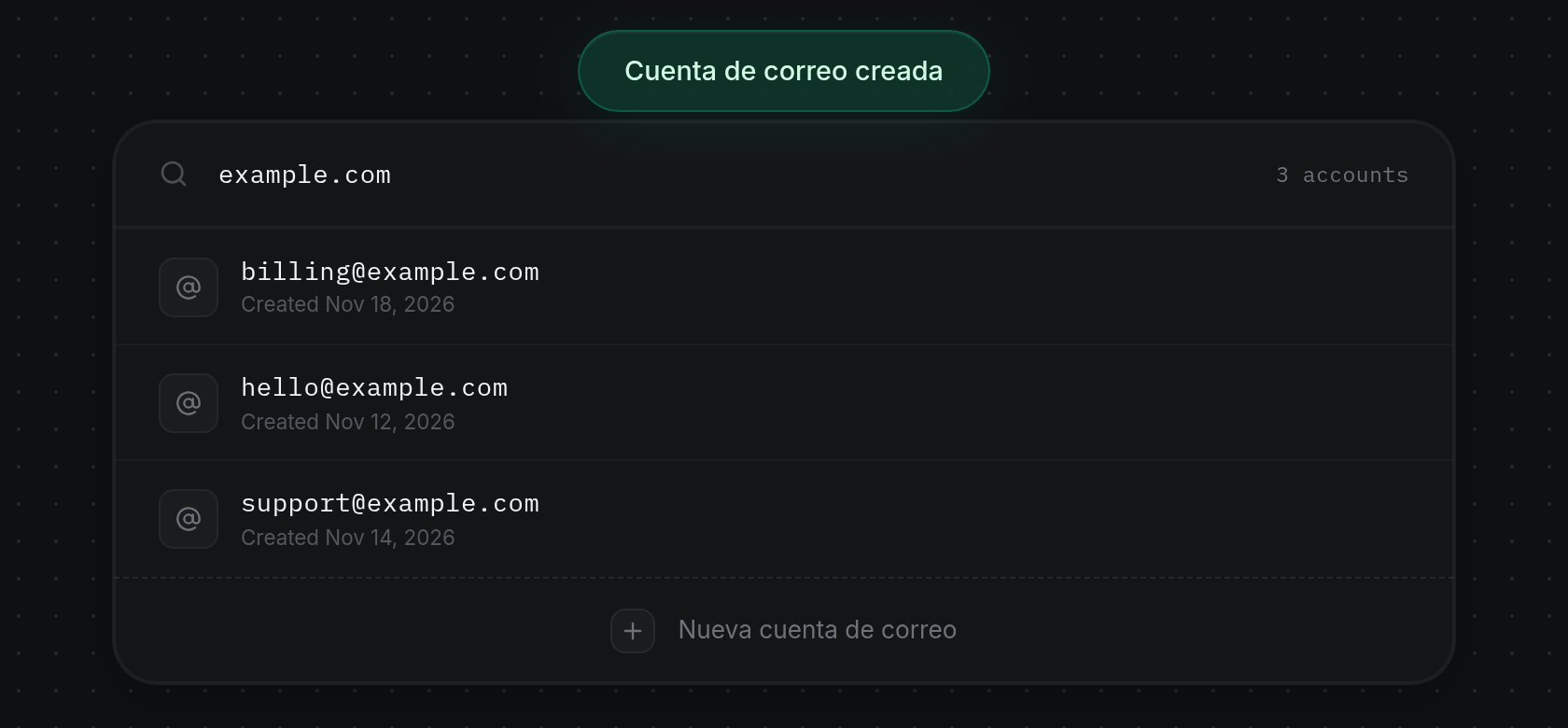
Mail account createden la parte superior de la pantalla, contrae el formulario, actualiza el contador de buzones y agrega la nueva dirección a la lista en orden alfabético con la fechaCreatedde hoy. Si la dirección o la contraseña no son válidas o no se puede contactar con el servidor, una notificación roja explica el problema y el formulario permanece abierto para que puedas corregirlo.