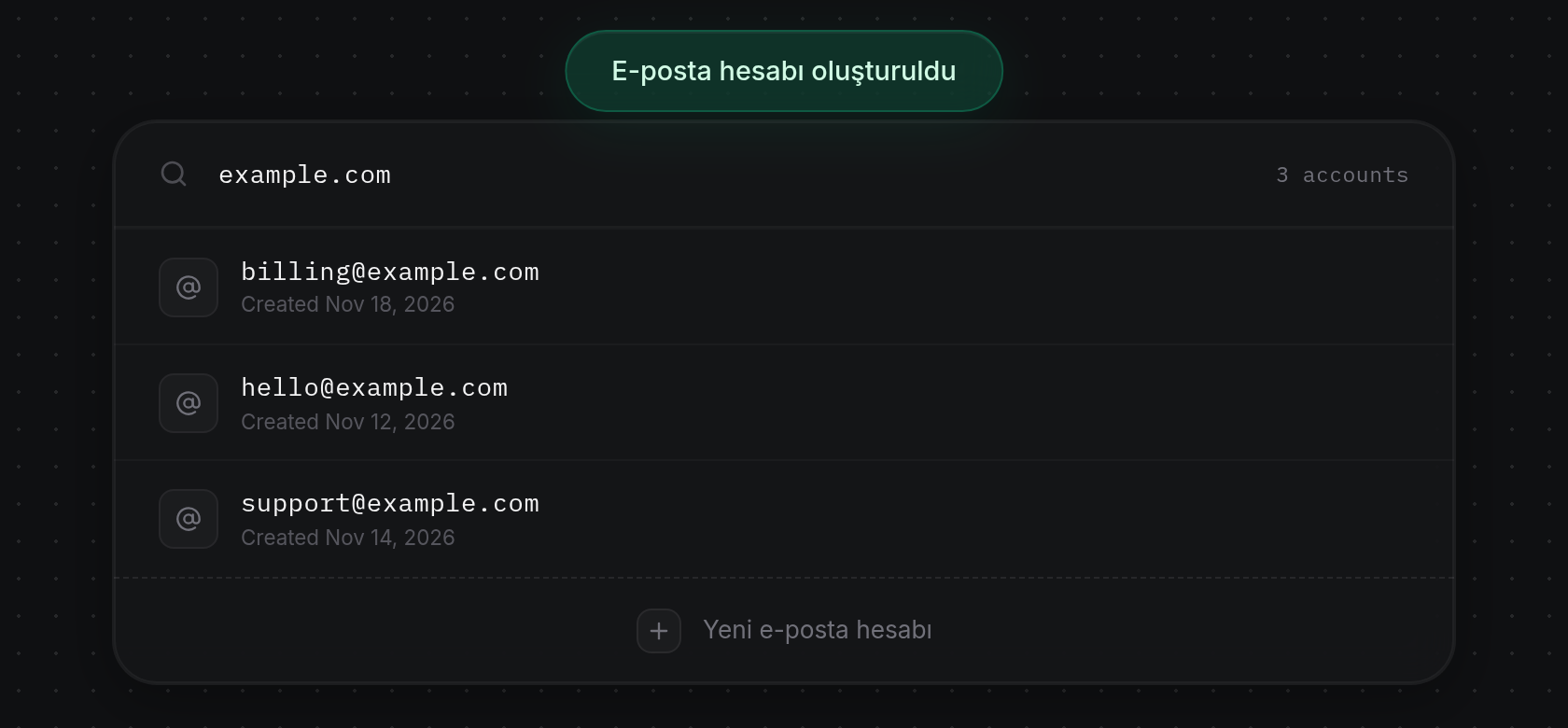
E-posta hesabı oluşturma
app.odac.run üzerinden etkin projenizdeki herhangi bir alan adında posta kutusu oluşturun. Sol kenar çubuğundan E-posta hesapları sayfasını açın, Alan adı ara... alanından bir alan adı seçin, sabit alan adı son ekinin önüne yerel adresi girin, tek seferlik bir parola belirleyin veya oluşturun ve Hesap oluştur düğmesine tıklayın.
E-posta hesaplarını açma
- Herhangi bir proje sayfasındaki sol kenar çubuğunda bulunan
@(E-posta hesapları) simgesine tıklayın. Simgenin üzerine gelindiğindeMail Accountsetiketi görüntülenir.
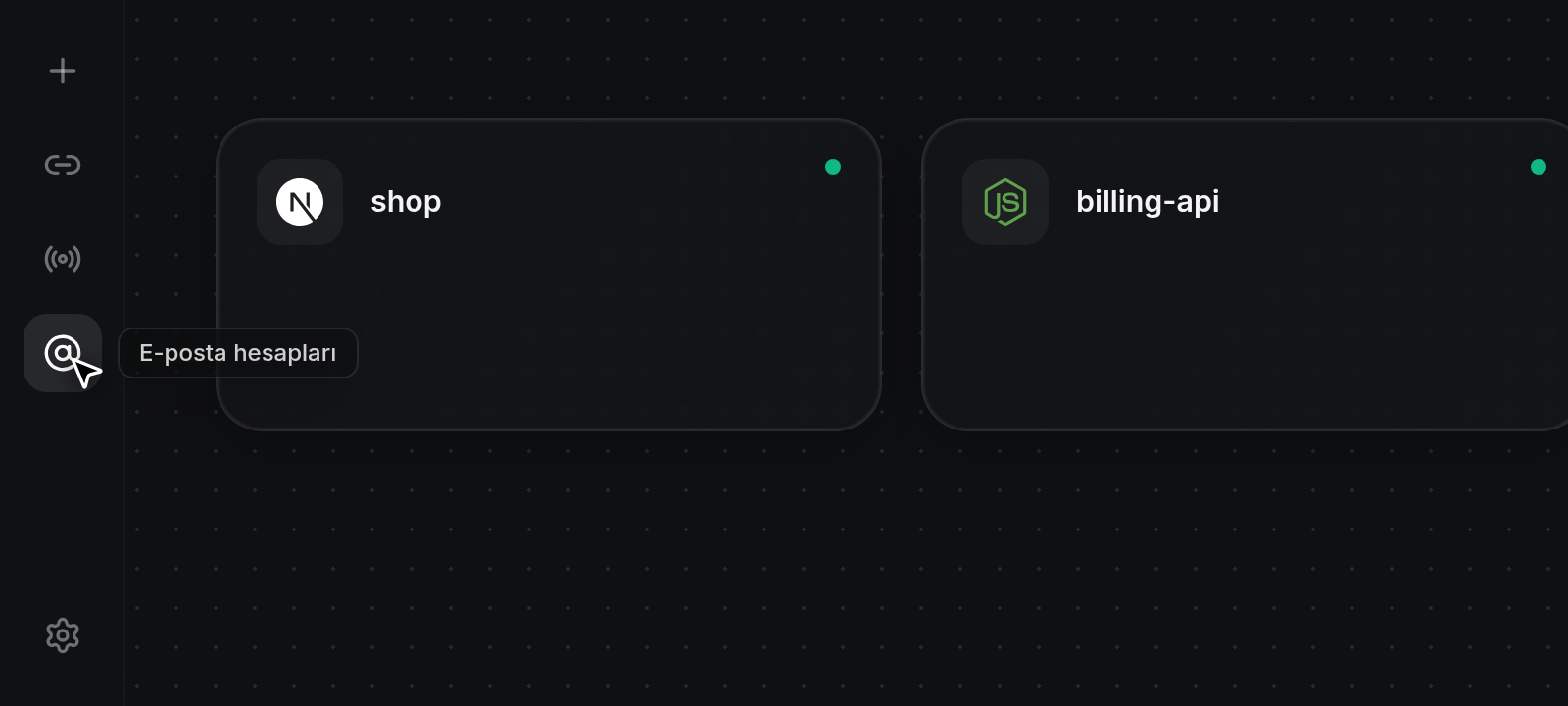
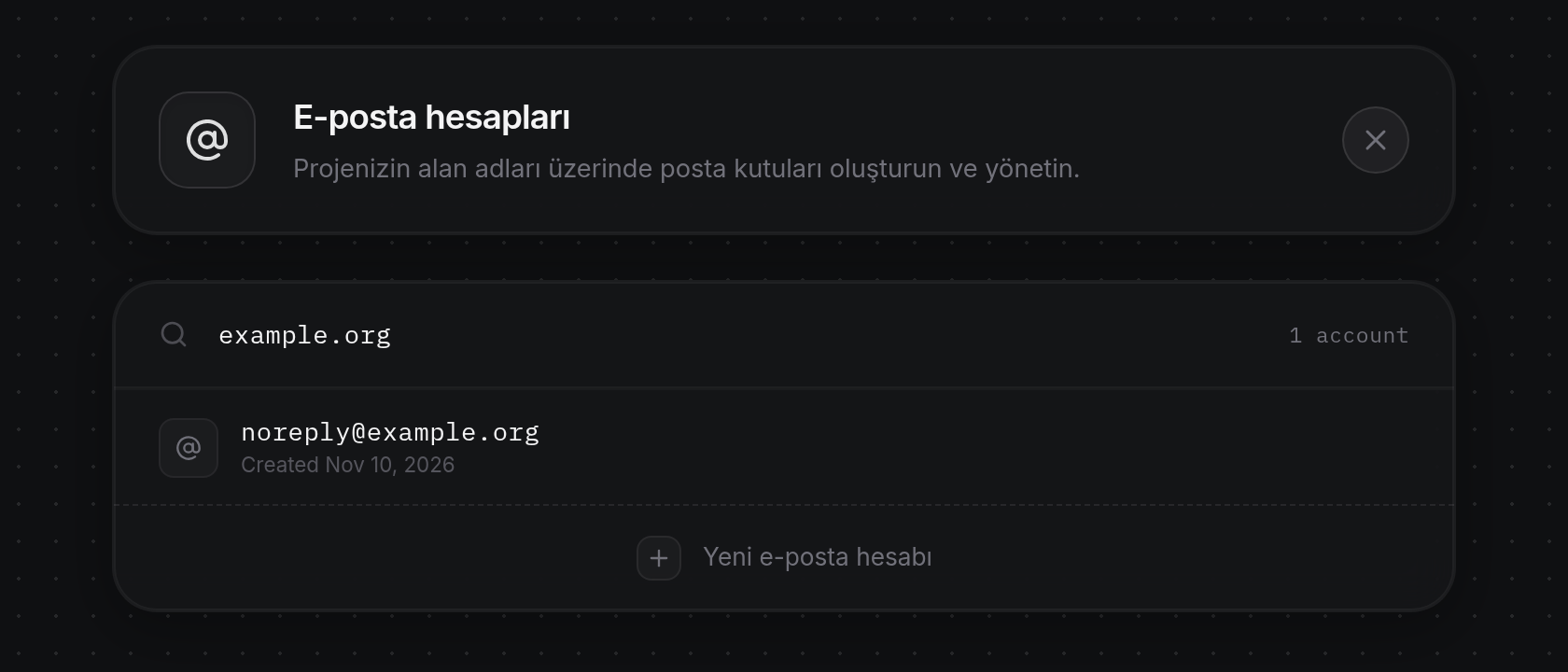
- Sayfanın üst kısmındaki E-posta hesapları başlık kartı, Kanvas görünümüne dönmek için sağda yer alan bir
×düğmesiyle birlikteCreate and manage mailboxes on your project's domains.ifadesini gösterir.Loading domains...tamamlandıktan sonra ODAC alfabetik olarak projedeki ilk alan adını otomatik seçer, Alan adı ara... alanını bu alan adıyla doldurur, sağda posta kutusu sayısını gösterir ve mevcut posta kutularını altta listeler (henüz hiç yoksaNo mail accounts on this domain yet.mesajını gösterir). Projenizde henüz hiç alan adı yoksa ODAC bunun yerineNo domains in this project yet.veAdd a domain first, then mailboxes can live on it.mesajlarını görüntüler (bkz. Uygulamaya alan adı ve tünel bağlama).
Proje alan adı seçme
- Doğrudan altında alan adı listesini açmak için hesaplar kartının üst kısmındaki Alan adı ara... çubuğuna tıklayın. Alanda zaten bir alan adı yüklü olsa bile çubuğa odaklanıldığında projedeki her alan adı bir küre simgesi, alan adı ve sağda posta kutusu sayısıyla (örneğin 2 hesap) görüntülenir ve etkin alan adı vurgulanır. Sunucusunun bağlantısı o anda kesik olan alan adlarının sağında kehribar renkli bir nokta (
Server offline) görünür.
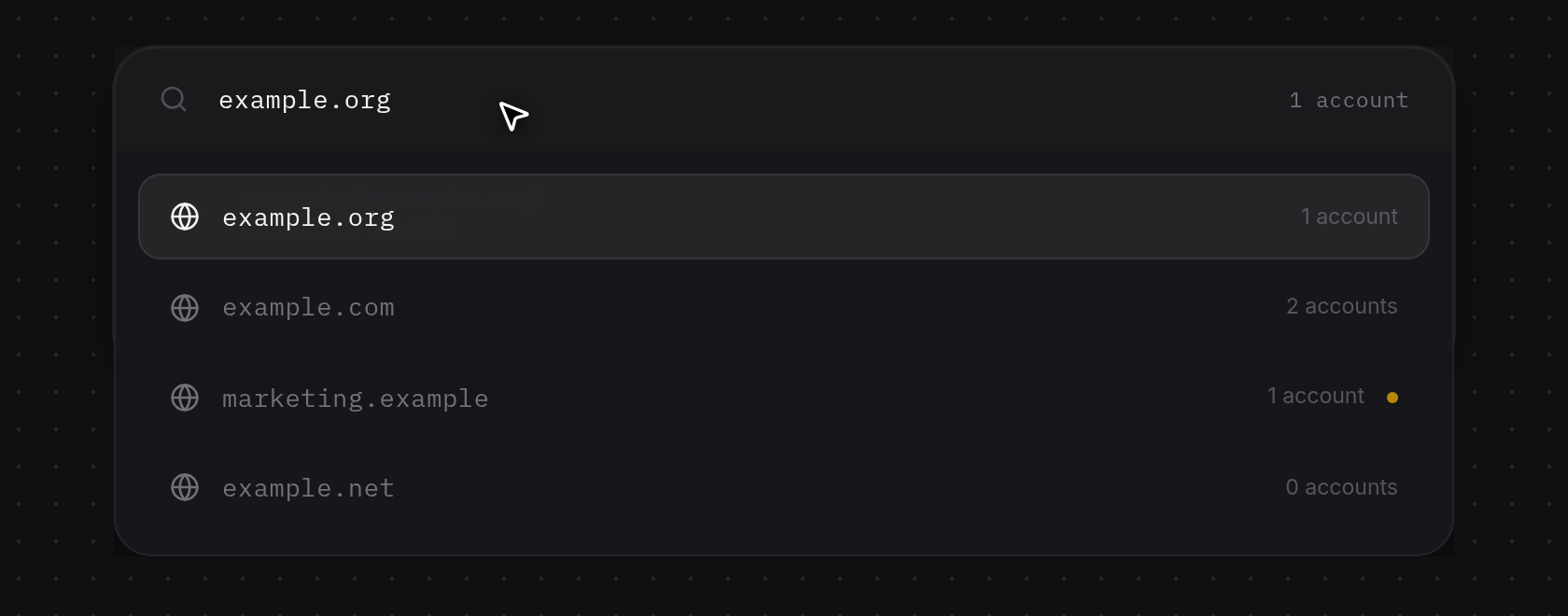
- Yazarken listeyi filtrelemek için Alan adı ara... alanına alan adının bir kısmını yazın. Filtrenizle eşleşen bir alan adı yoksa açılır listede
No matching domains.mesajı gösterilir.
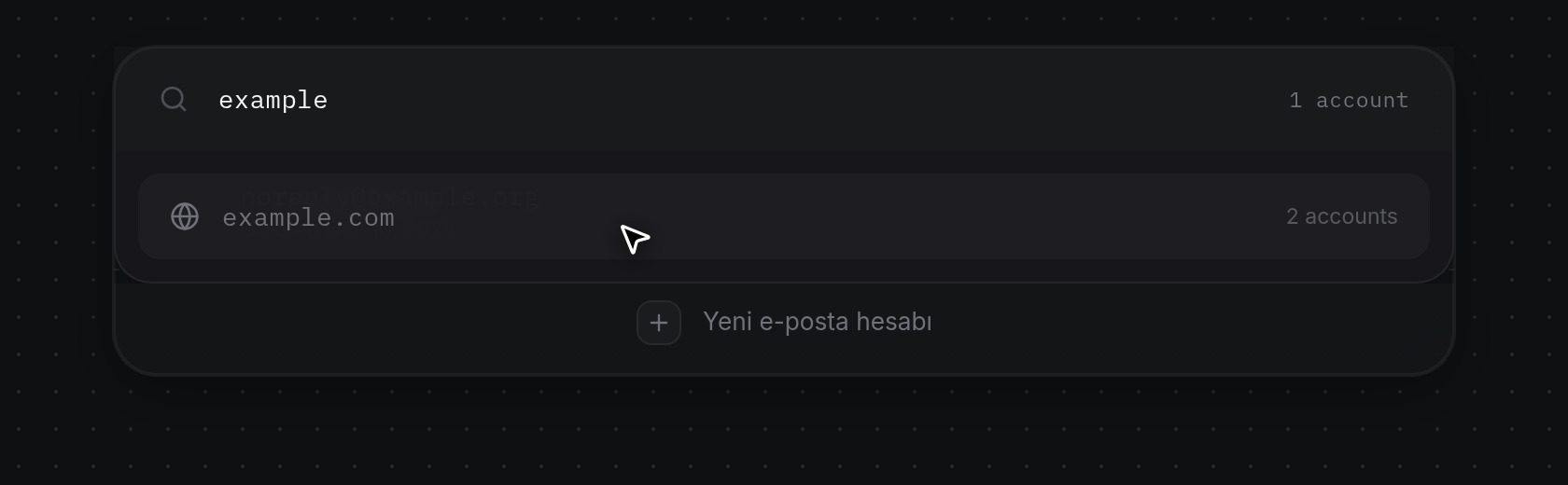
- Posta kutularını yüklemek, Alan adı ara... alanını ve sağdaki sayacı güncellemek ve açık olan oluşturma formunu kapatmak için açılır listedeki bir alan adına tıklayın (veya ilk eşleşmeyi seçmek için
Entertuşuna basın). Alan adı değiştirmeden açılır listeyi kapatmak içinEscapetuşuna basın veya arama çubuğunun dışına tıklayın: ODAC yarım yazılmış filtre metnini siler ve o an yüklü alan adını geri yükler. Seçilen alan adının sunucusu çevrimdışı olduğunda, sunucu yeniden bağlanana kadar Yeni e-posta hesabı gizlenir (bkz. Parolaları değiştirme ve e-posta hesaplarını silme).
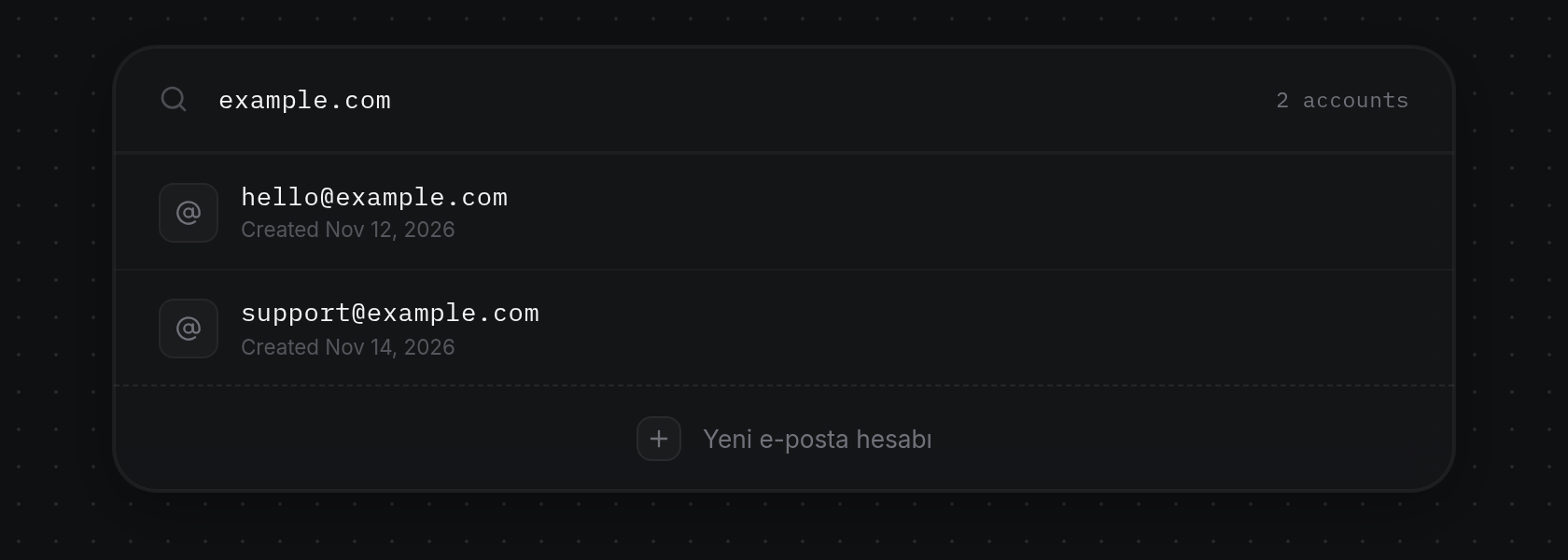
Yerel adresi ve parolayı girme
- Hesaplar kartının alt kısmındaki kesikli çizgili Yeni e-posta hesabı satırına tıklayın. Yer tutucu satır daralır ve oluşturma formu satır içi olarak genişler; imleciniz, sağda seçili alan adı sabit bir son ek olarak kilitlenmiş biçimde Adres alanına yerleşir.
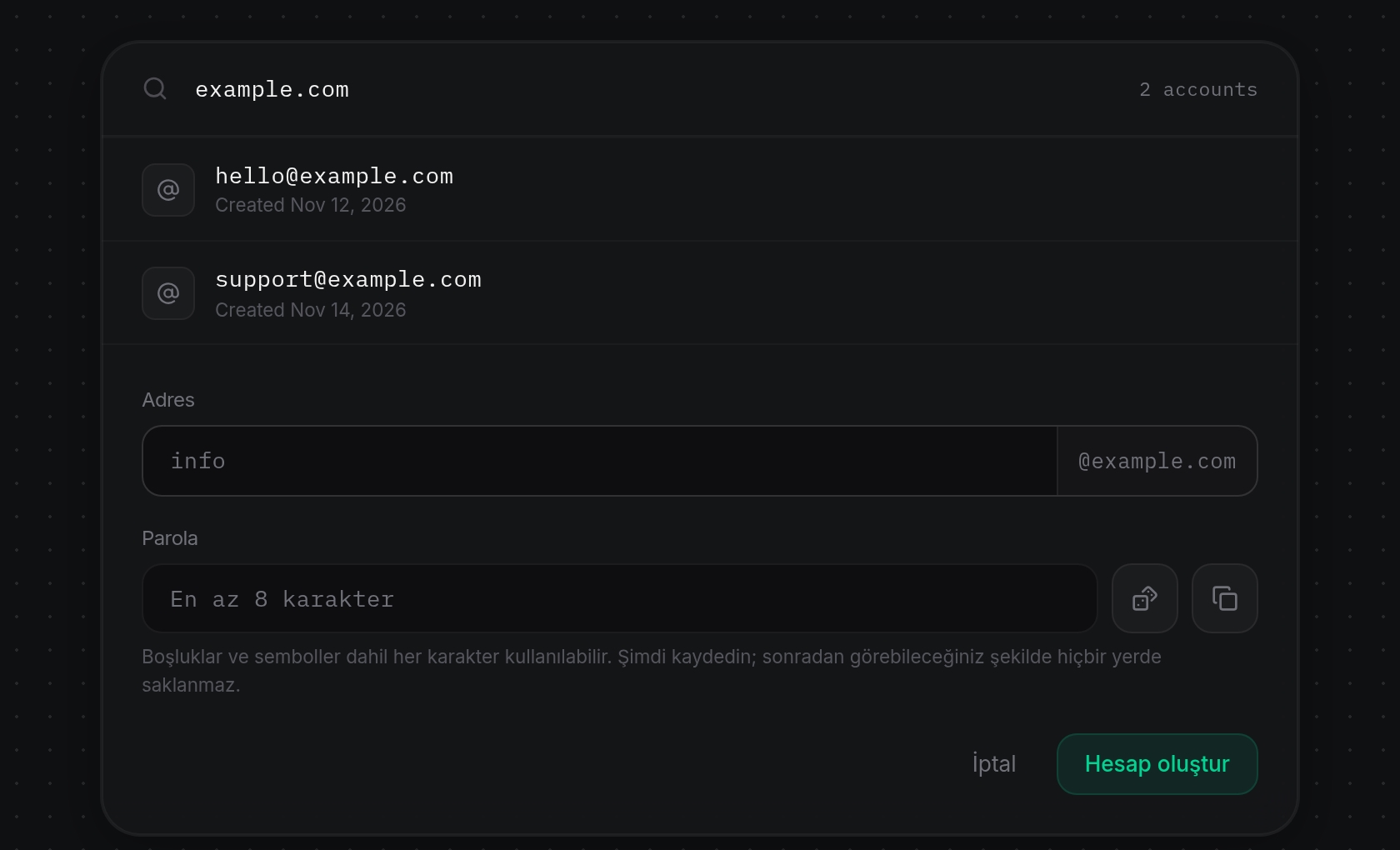
- Adres alanına @example.com öncesindeki yalnızca yerel bölümü girin (yer tutucu
info). Küçük harfler, rakamlar, noktalar, alt çizgiler, artı işaretleri ve tireler kabul edilir; art arda noktalar olmadan en fazla 64 karakter kullanılabilir.@içeren tam bir adres yapıştırırsanız ODAC yalnızca@öncesindeki yerel bölümü alır ve seçili alan adı son ekini korur.
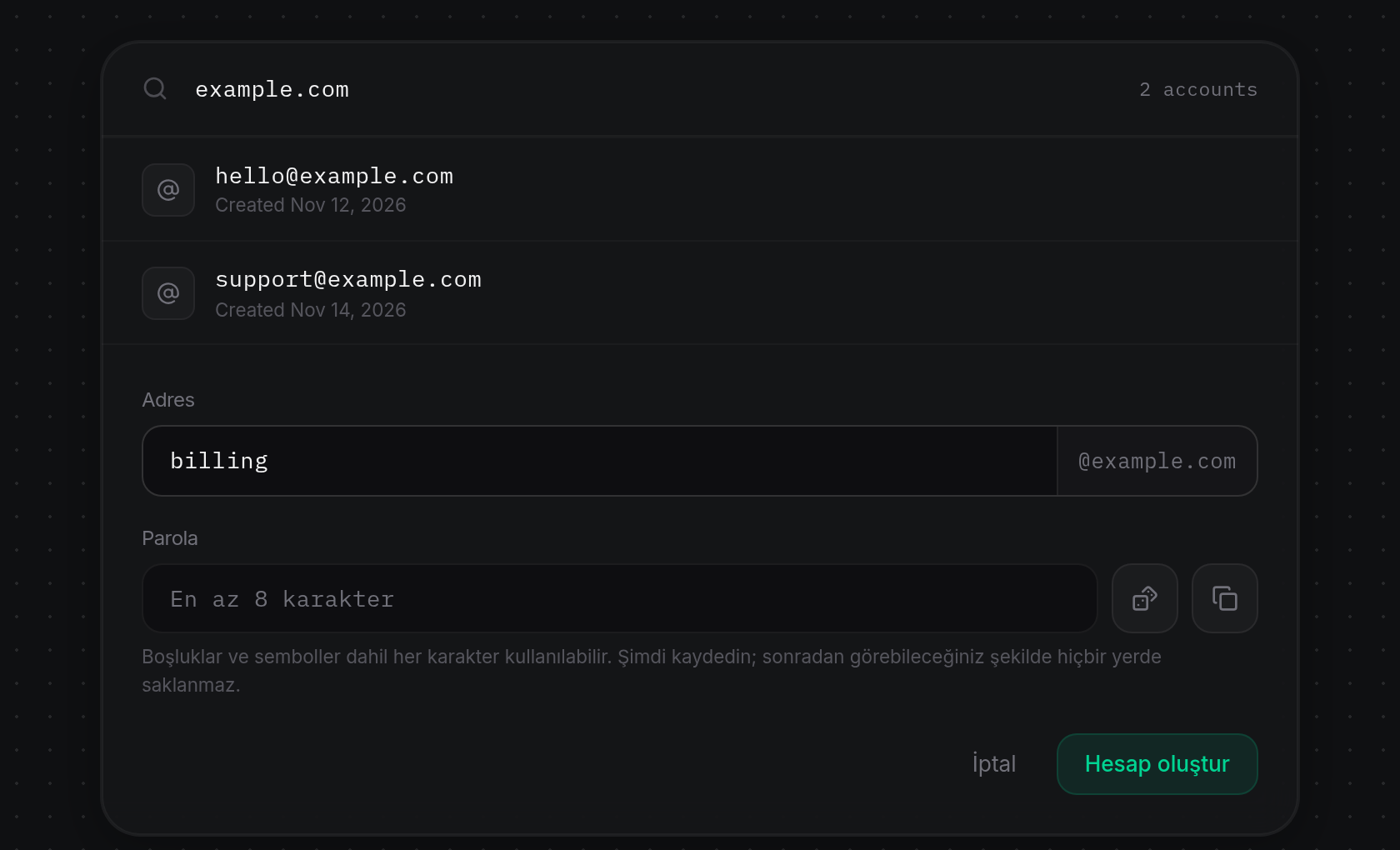
- Parola alanına 8 ile 256 karakter arasında bir parola yazın (yer tutucu
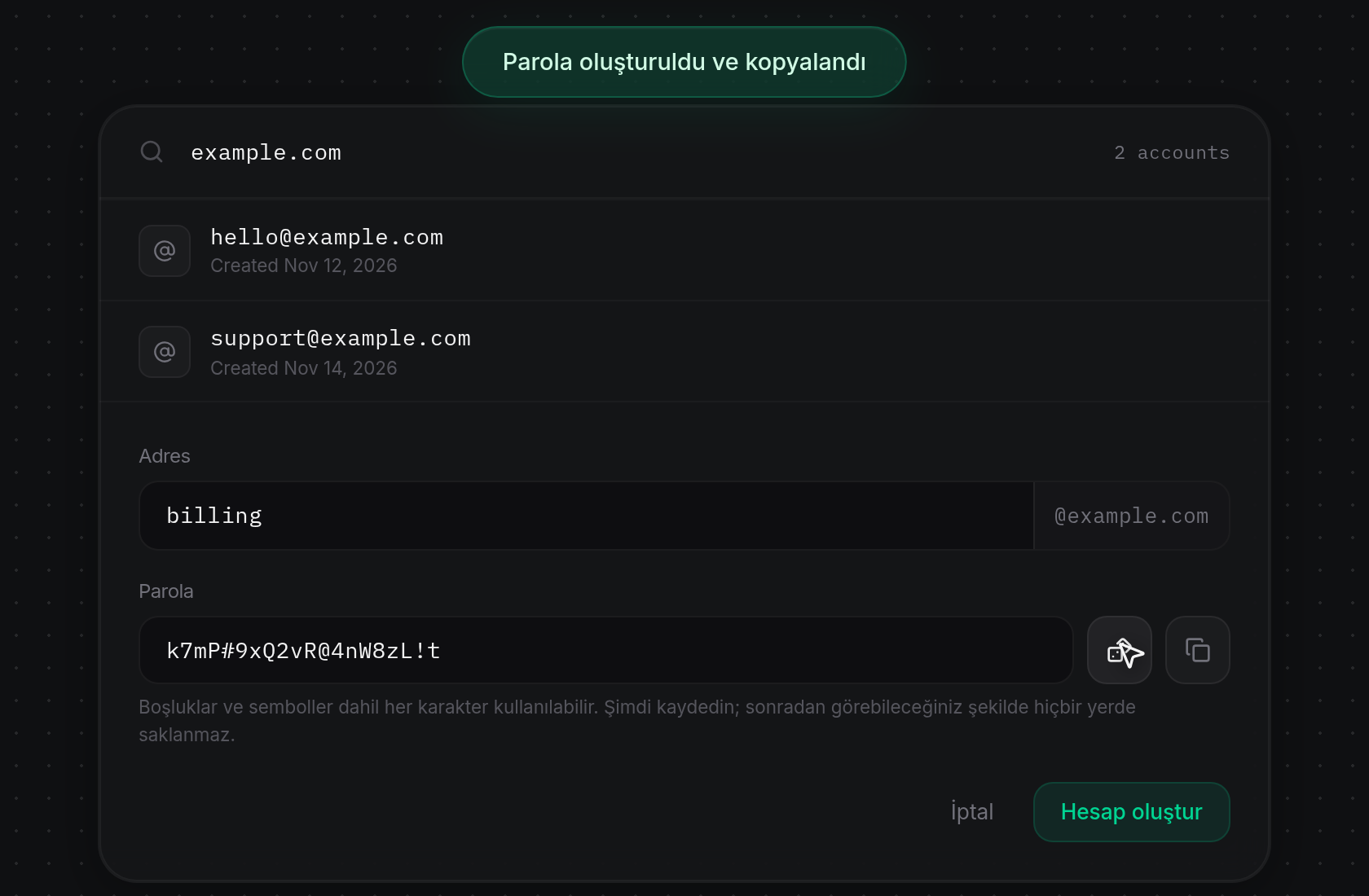
At least 8 characters) veya alanı rastgele 20 karakterlik bir parolayla doldurmak için yanındaki Güçlü bir parola oluştur zar düğmesine tıklayın. Zar düğmesine tıkladığınızda oluşturulan parola otomatik olarak panonuza kopyalanır ve ekranın üst kısmında yeşil birPassword generated and copiedbildirimi (pano erişimi yoksaPassword generatedbildirimi) görüntülenir. Parola yalnızca oluşturulma anında bir kez gösterildiği için düz metin olarak görünür:Any character is allowed, including spaces and symbols. Save it now, it is not stored anywhere you can read it back.
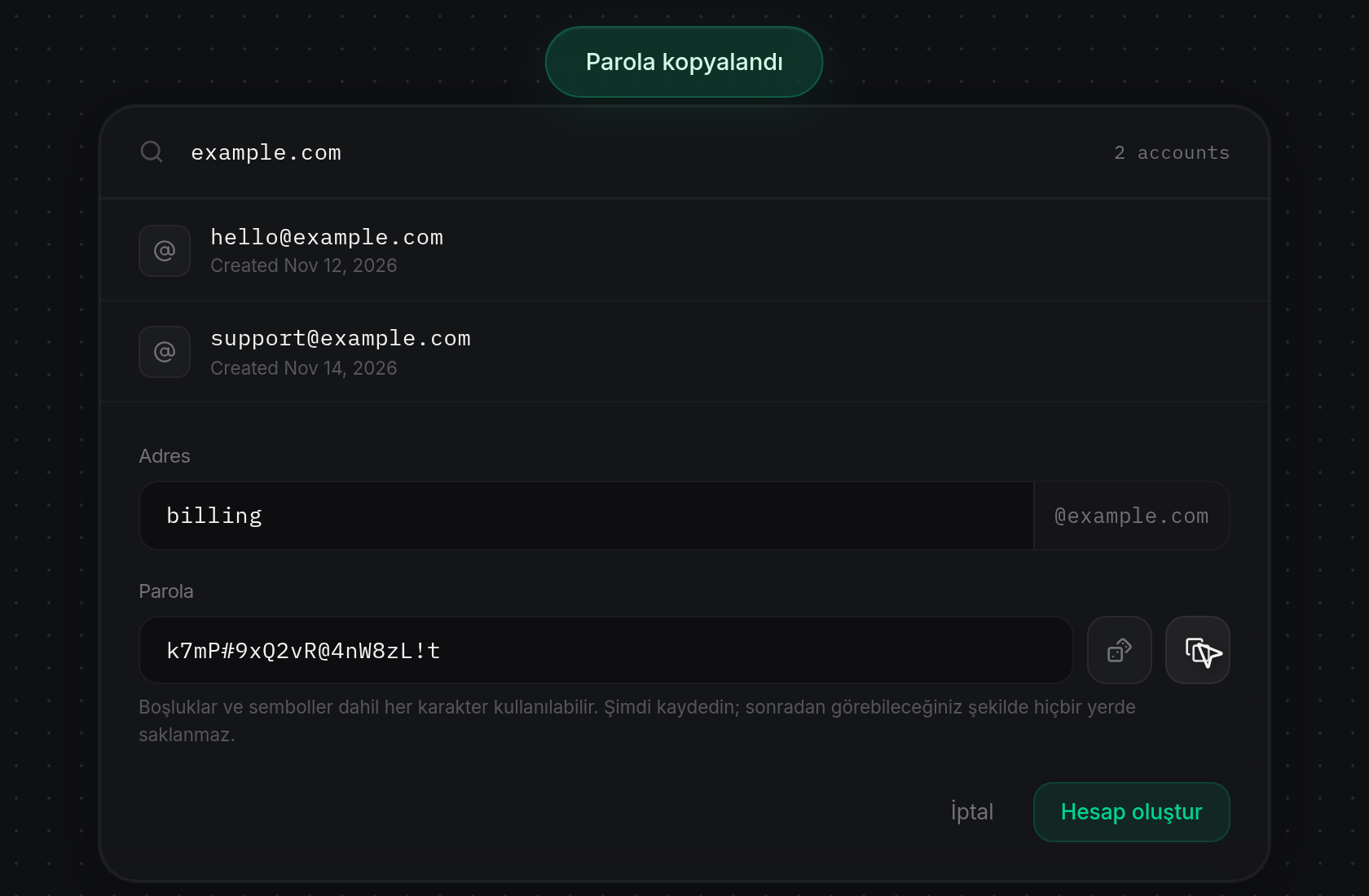
- Alandaki mevcut parolayı kopyalamak istediğinizde zar düğmesinin yanındaki Parolayı kopyala düğmesine tıklayın. ODAC yeşil bir
Password copiedbildirimi (alan boşsa kırmızı birNothing to copybildirimi) görüntüler.
E-posta hesabını oluşturma
- Formun sağ alt kısmındaki Hesap oluştur düğmesine tıklayın (veya girdilerinizi iptal edip formu tekrar Yeni e-posta hesabı satırına daraltmak için İptal düğmesine tıklayın).
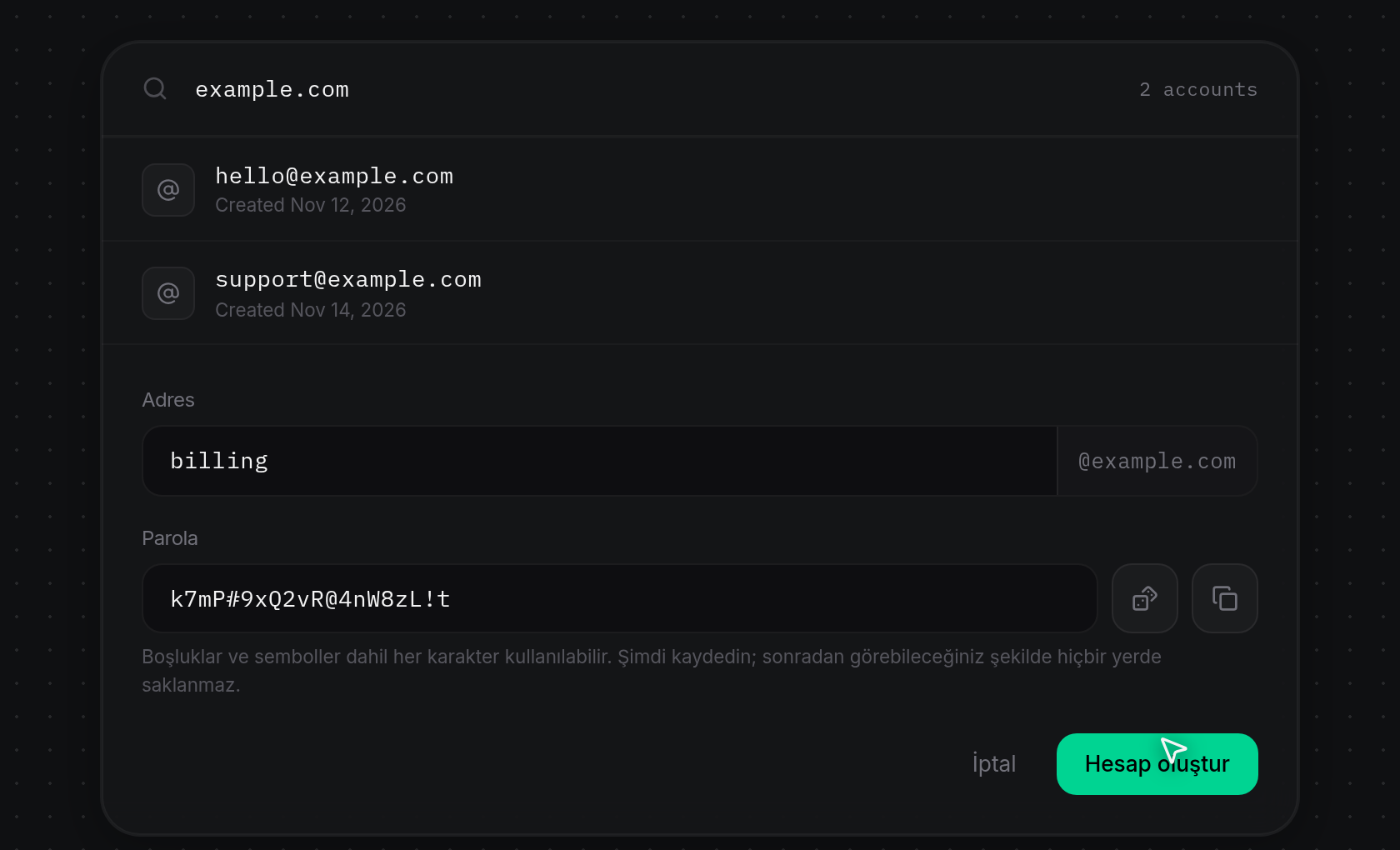
- Posta kutusu oluşturulurken Hesap oluştur düğmesi kısa süreliğine devre dışı kalır; ardından ODAC ekranın üst kısmında yeşil bir
Mail account createdbildirimi görüntüler, formu daraltır, posta kutusu sayacını günceller ve yeni adresi bugününCreatedtarihiyle alfabetik sıraya göre listeye ekler. Adres veya parola geçersizse ya da sunucuya ulaşılamıyorsa kırmızı bir bildirim sorunu açıklar ve düzeltebilmeniz için form açık kalır.