Cambiar contraseñas y eliminar cuentas de correo
Copia la dirección de un buzón, actualiza la contraseña de un buzón, elimina una cuenta o consulta los buzones cuando un servidor está sin conexión en app.odac.run. Abre Cuentas de correo en la barra lateral izquierda y selecciona un dominio en Buscar dominios... (consulta Crear una cuenta de correo).
Copiar la dirección de un buzón
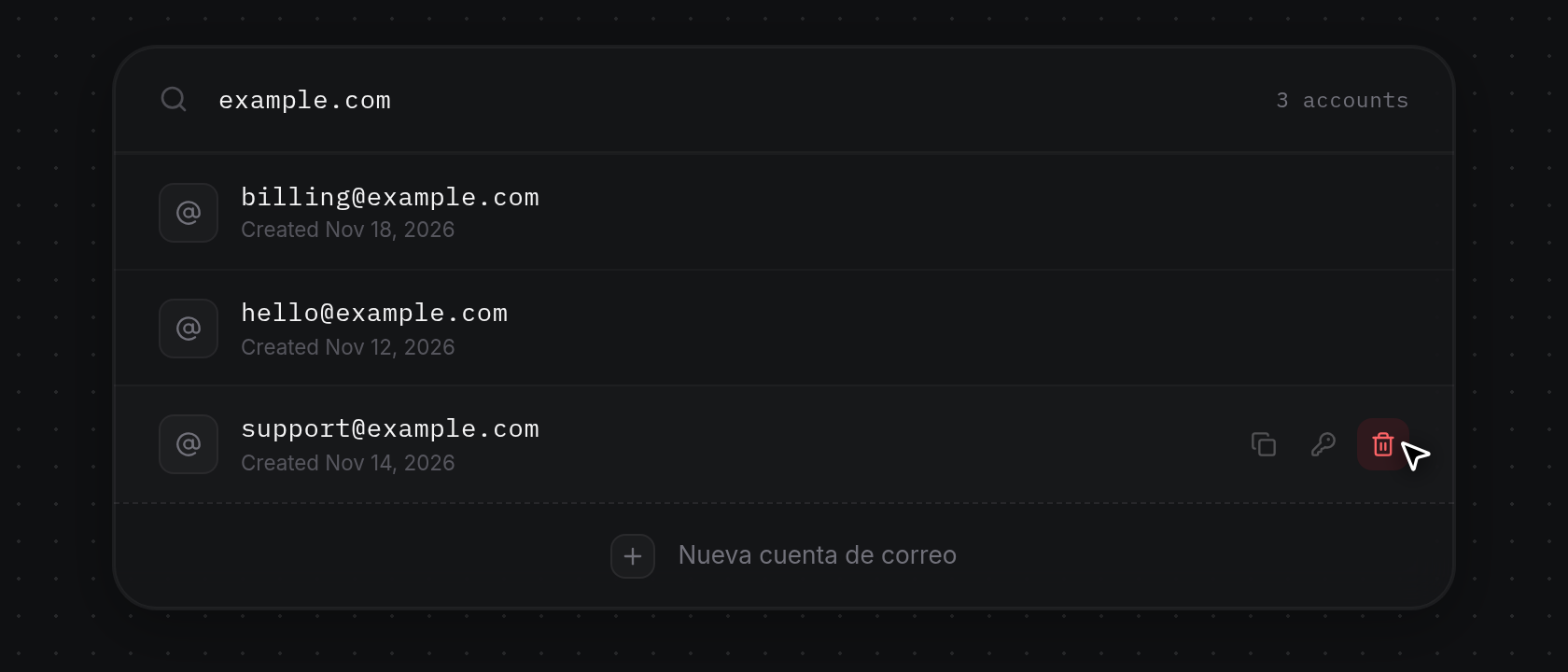
- Pasa el cursor sobre cualquier fila de buzón en Cuentas de correo para mostrar sus botones de acción a la derecha: Copiar dirección, Cambiar contraseña y Eliminar cuenta.
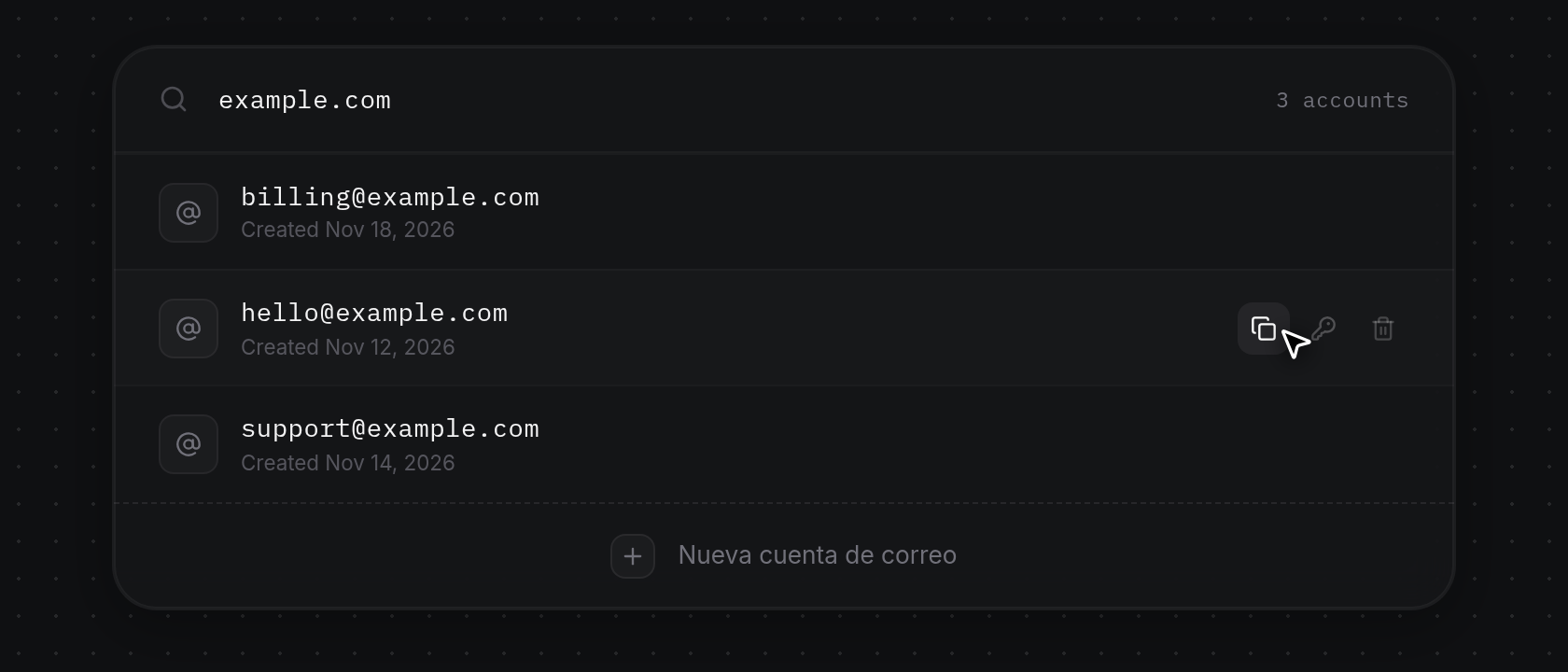
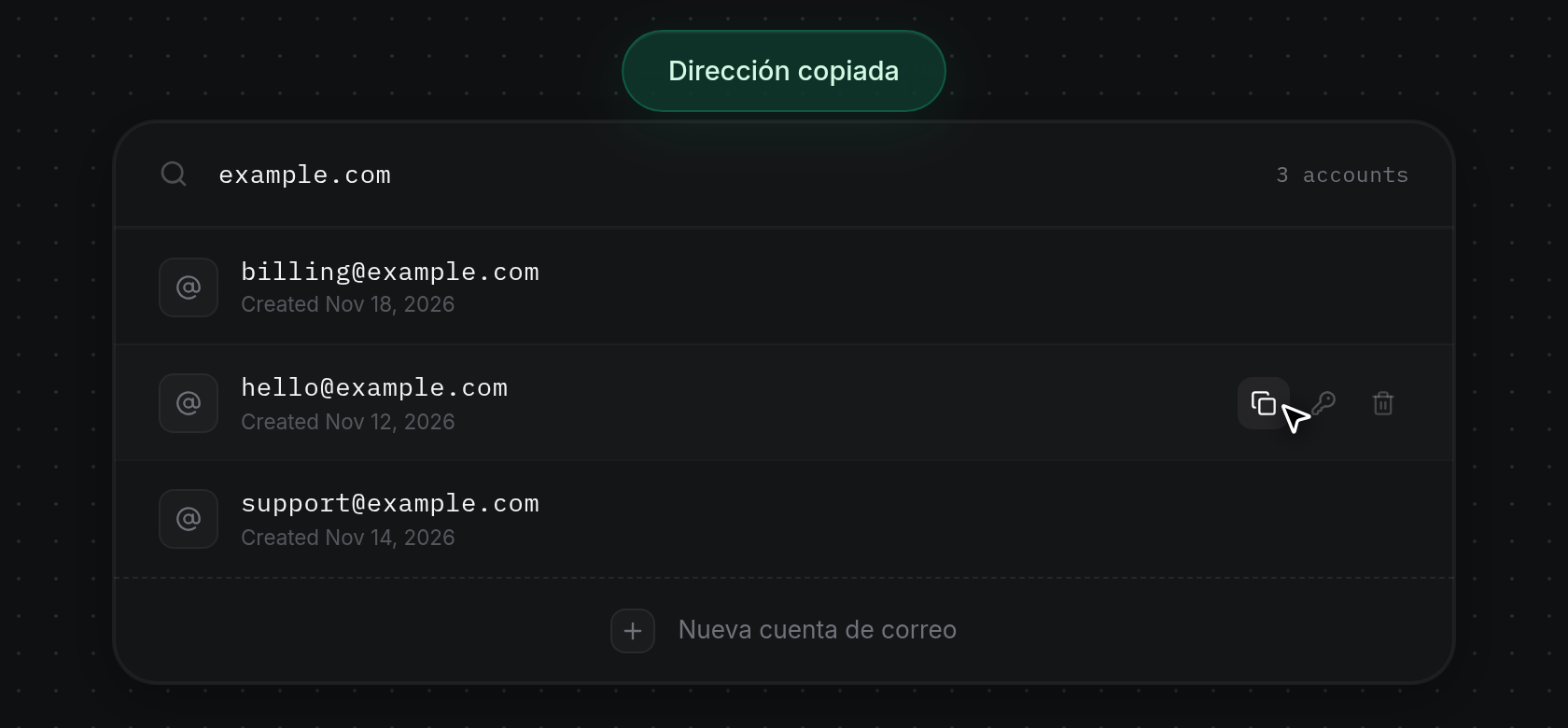
- Haz clic en Copiar dirección para copiar la dirección de correo completa al portapapeles. ODAC muestra una notificación verde
Address copieden la parte superior de la pantalla (o una notificación rojaCould not copysi el acceso al portapapeles no está disponible).
Cambiar la contraseña de un buzón
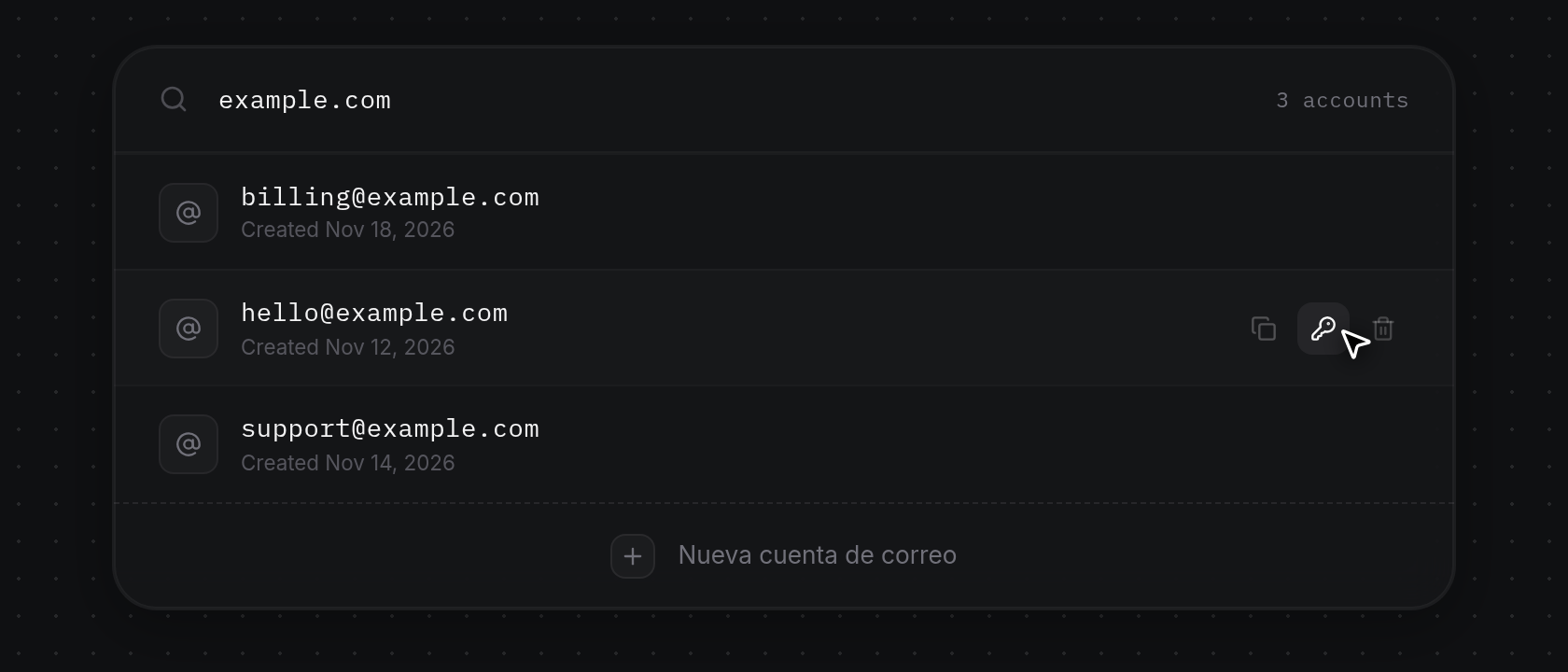
- Pasa el cursor sobre la fila del buzón cuya contraseña quieres reemplazar y haz clic en Cambiar contraseña (el icono de llave).
- En el cuadro de diálogo Cambiar contraseña, la dirección del buzón aparece debajo del título. Escribe una contraseña de entre 8 y 256 caracteres en Nueva contraseña (marcador de posición
At least 8 characters), o haz clic en Generar (el botón de dado) junto al campo para rellenar una contraseña aleatoria de 20 caracteres y copiarla al portapapeles (Password generated and copied, oPassword generatedsi el acceso al portapapeles no está disponible). La contraseña se muestra en texto plano para que puedas guardarla antes de actualizar.
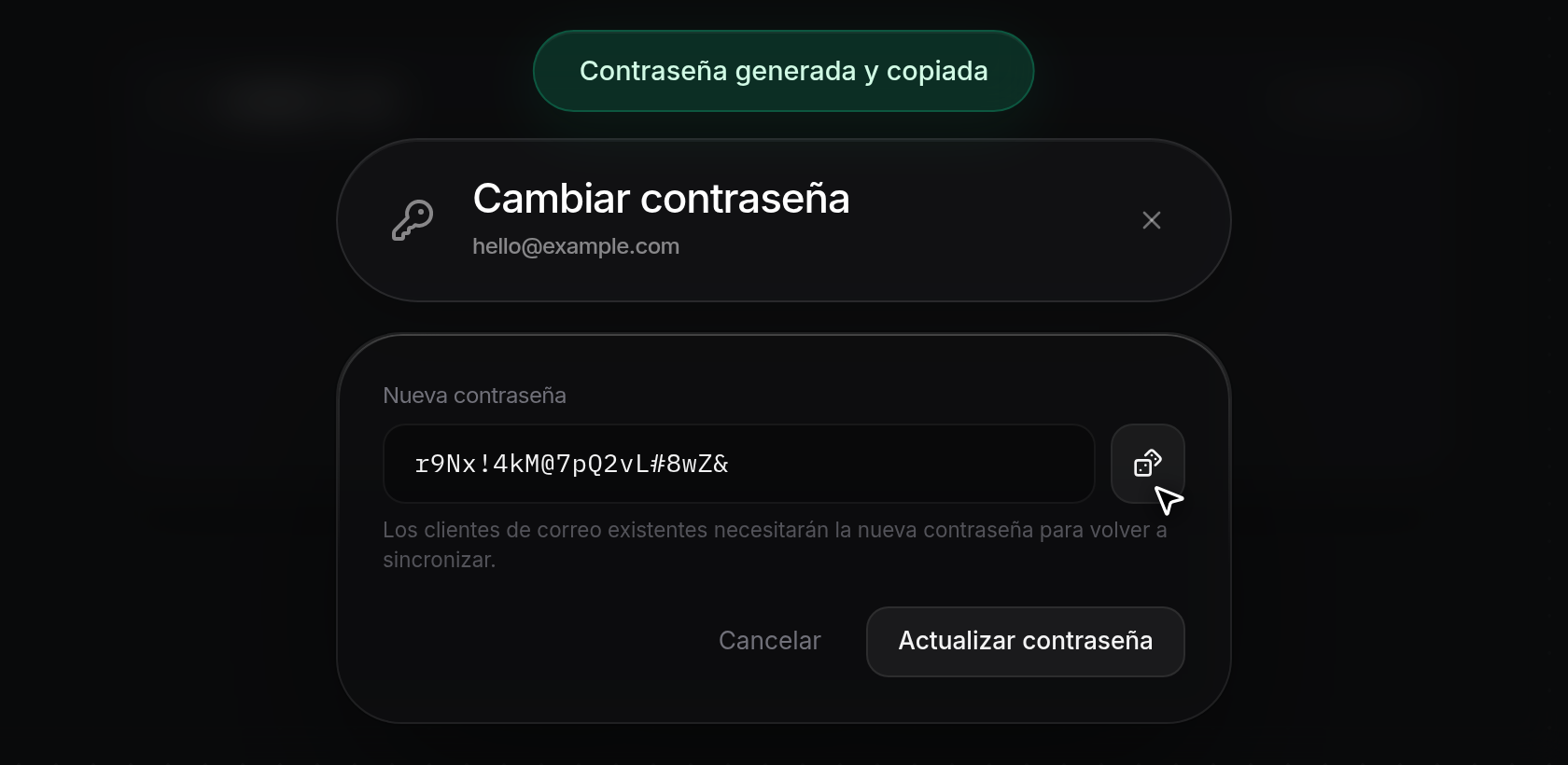
- Haz clic en Actualizar contraseña (o haz clic en Cancelar para mantener la contraseña actual).
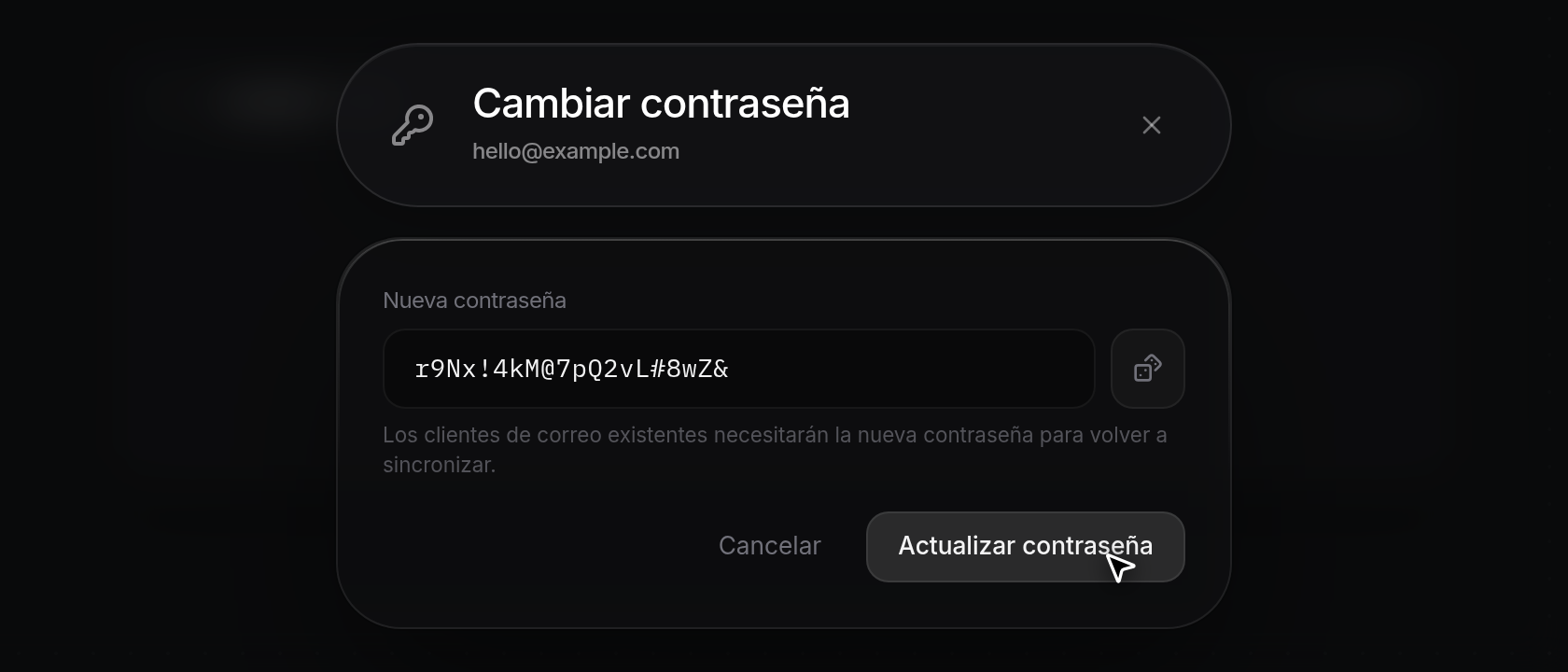
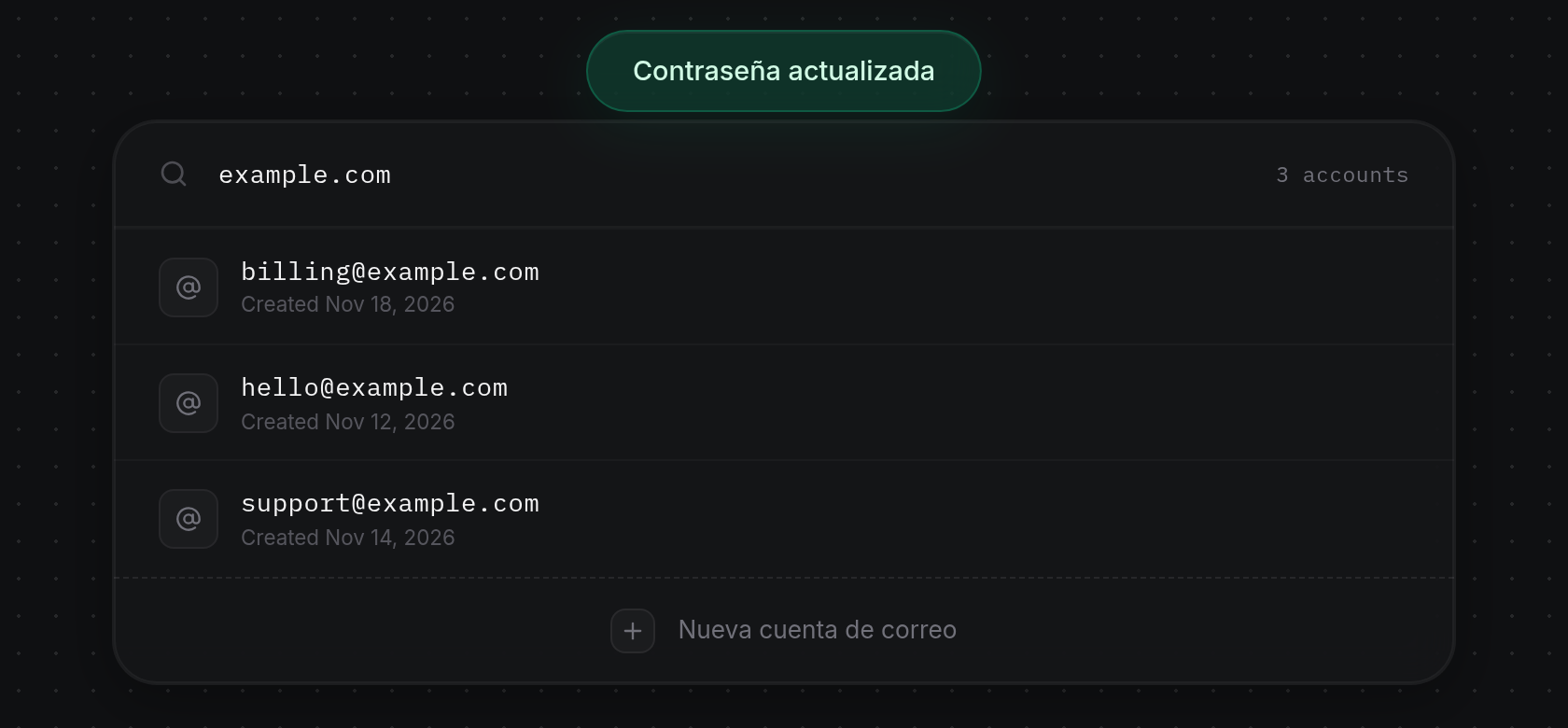
- Actualizar contraseña se deshabilita brevemente mientras se aplica el cambio; luego se cierra el cuadro de diálogo y ODAC muestra una notificación verde
Password updateden la parte superior de la pantalla. Como se indica debajo de Nueva contraseña (Existing mail clients will need the new password before they can sync again.), cualquier cliente de correo que ya haya iniciado sesión en este buzón debe actualizarse con la nueva contraseña para volver a sincronizar. Si la contraseña no es válida o no se puede contactar con el servidor, una notificación roja explica el motivo y el cuadro de diálogo permanece abierto.
Eliminar una cuenta de correo
- Pasa el cursor sobre la fila del buzón que quieres quitar y haz clic en Eliminar cuenta (el icono de papelera a la derecha).
- En el cuadro de diálogo Eliminar cuenta de correo, verifica la dirección debajo del título y revisa la advertencia:
This removes the mailbox and everything stored in it from the server. It cannot be undone.Haz clic en Eliminar cuenta para eliminar el buzón de forma permanente (o en Cancelar para conservarlo).
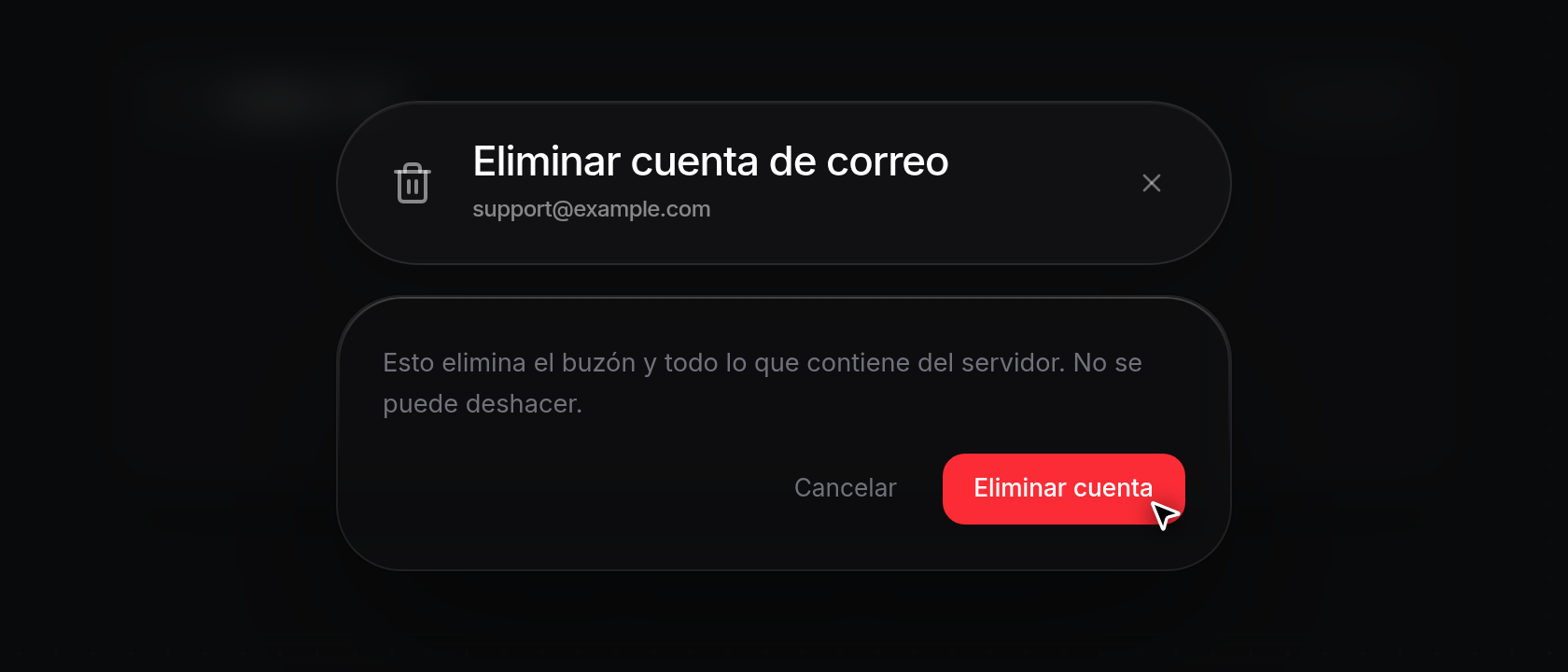
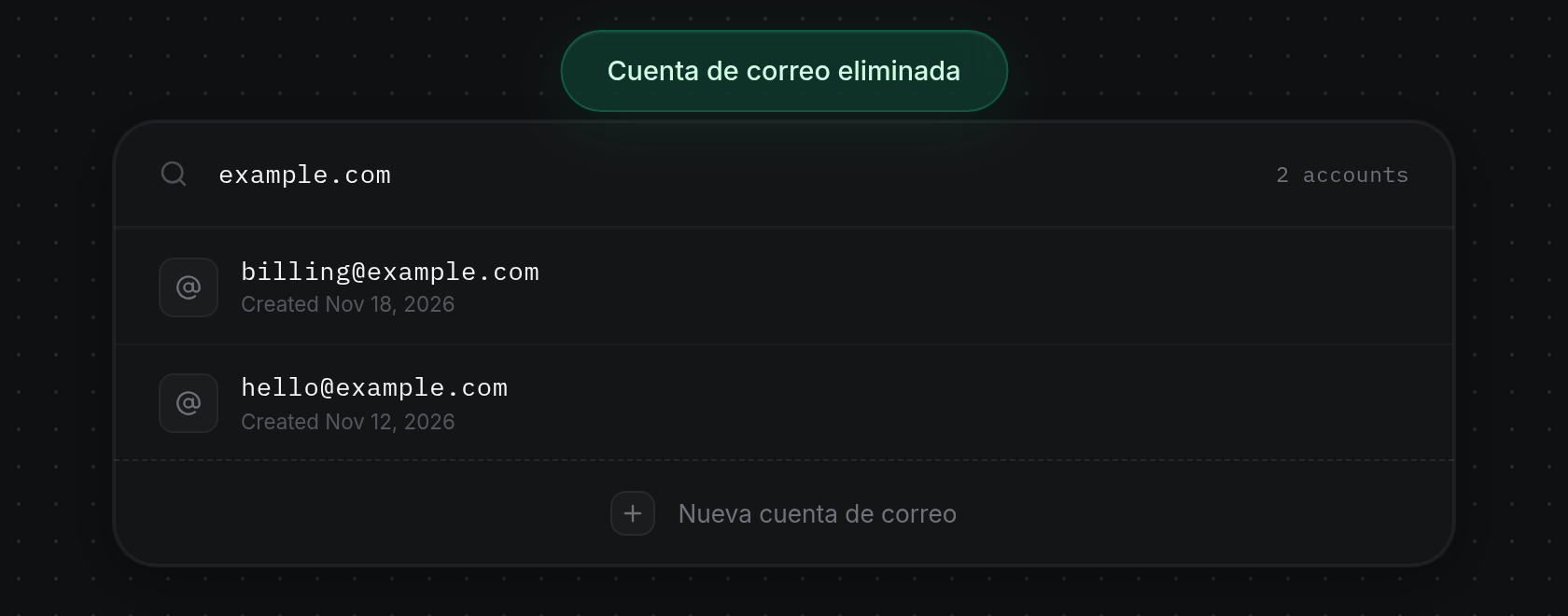
- Eliminar cuenta se deshabilita brevemente mientras se elimina el buzón; luego se cierra el cuadro de diálogo, ODAC muestra una notificación verde
Mail account deleteden la parte superior de la pantalla, actualiza el contador de buzones y quita la fila de la lista (o muestraNo mail accounts on this domain yet.si no quedan buzones en el dominio). Si no se puede contactar con el servidor o ya hay otro cambio en curso para esa dirección, aparece una notificación roja y el cuadro de diálogo permanece abierto.
Ver buzones cuando el servidor está sin conexión
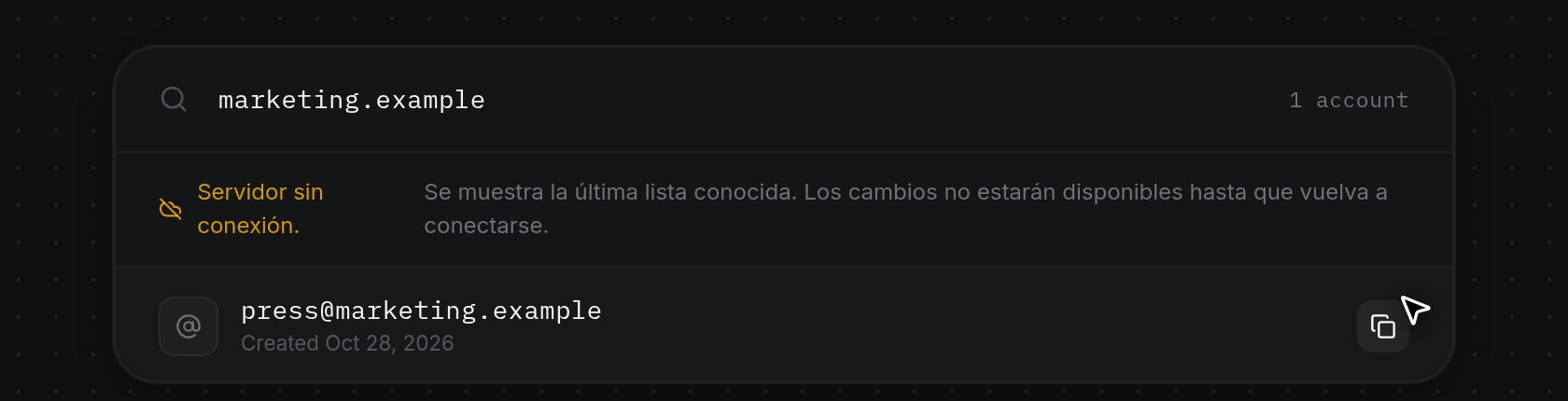
- Selecciona un dominio cuyo servidor esté desconectado (marcado con un punto ámbar
Server offlineen Buscar dominios...). ODAC muestra un aviso de solo lectura justo debajo de la barra de búsqueda (Server offline.en ámbar seguido deShowing the last known list. Changes are unavailable until it reconnects.) y oculta Nueva cuenta de correo en la parte inferior de la tarjeta. Aún puedes consultar la última lista de buzones conocida y pasar el cursor sobre cualquier fila para hacer clic en Copiar dirección, mientras que Cambiar contraseña y Eliminar cuenta permanecen ocultos hasta que el servidor vuelva a conectarse. Si un servidor se desconecta mientras Cambiar contraseña o Eliminar cuenta ya está abierto, al enviar el cuadro de diálogo aparece una notificación rojaServer is offline.