Parolaları değiştirme ve e-posta hesaplarını silme
app.odac.run üzerinden bir posta kutusu adresini kopyalayın, posta kutusu parolasını güncelleyin, bir hesabı silin veya sunucu çevrimdışıyken posta kutularını görüntüleyin. Sol kenar çubuğundan E-posta hesapları sayfasını açın ve Alan adı ara... alanından bir alan adı seçin (bkz. E-posta hesabı oluşturma).
Posta kutusu adresini kopyalama
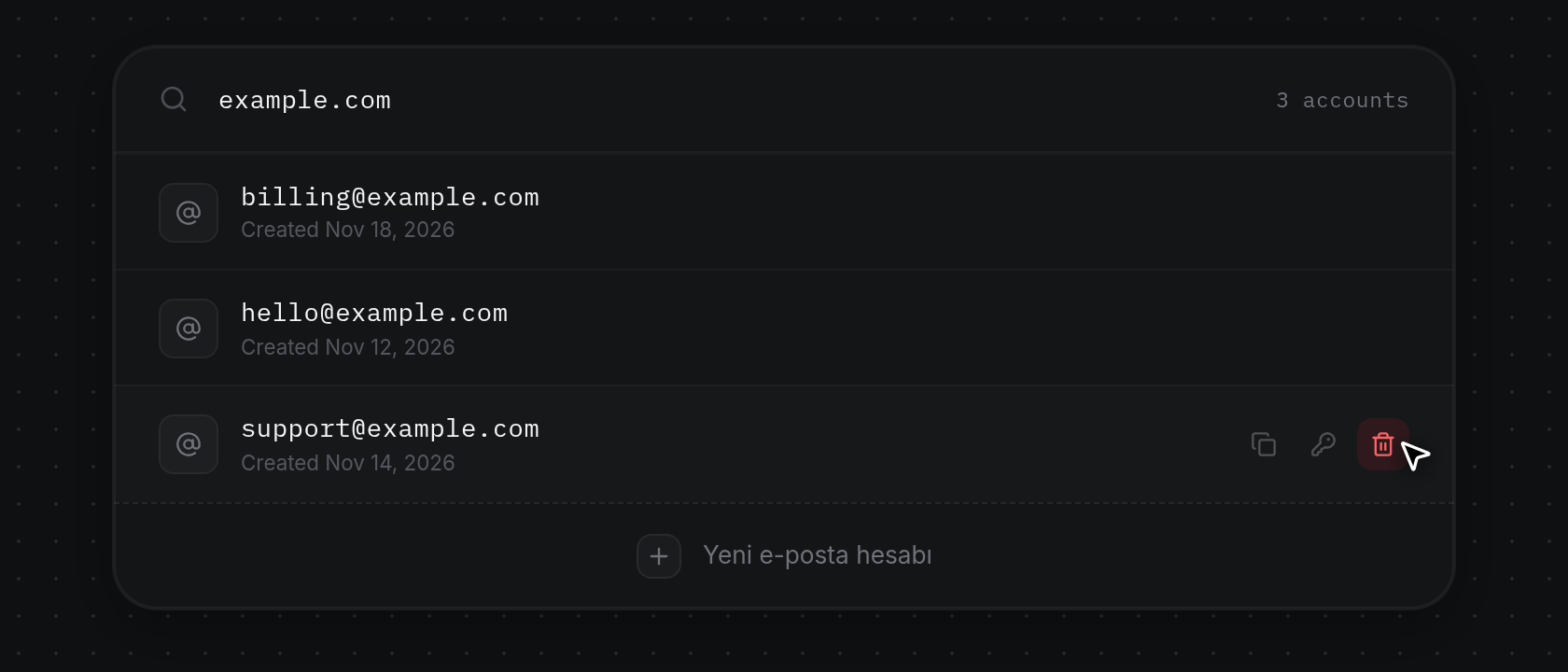
- Sağdaki işlem düğmelerini (Adresi kopyala, Parolayı değiştir ve Hesabı sil) görmek için E-posta hesapları sayfasındaki herhangi bir posta kutusu satırının üzerine imlecinizi getirin.
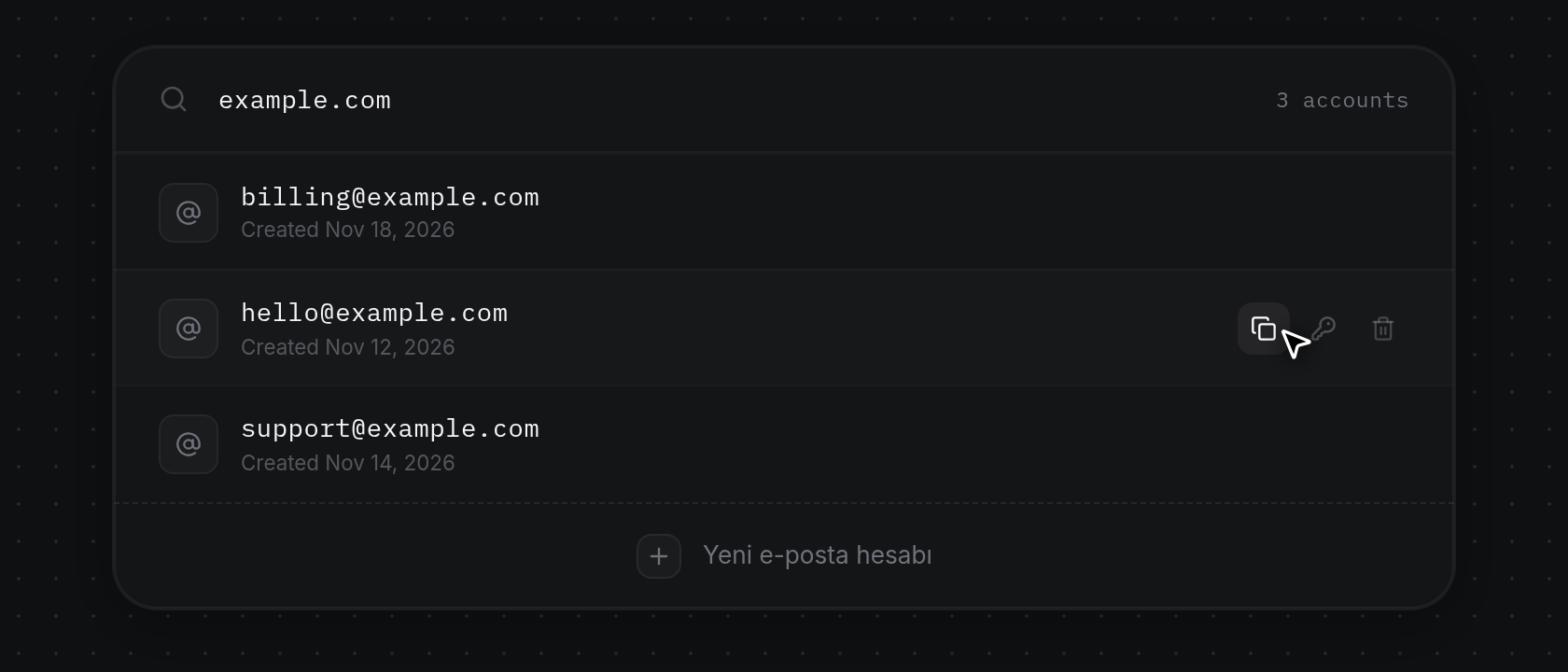
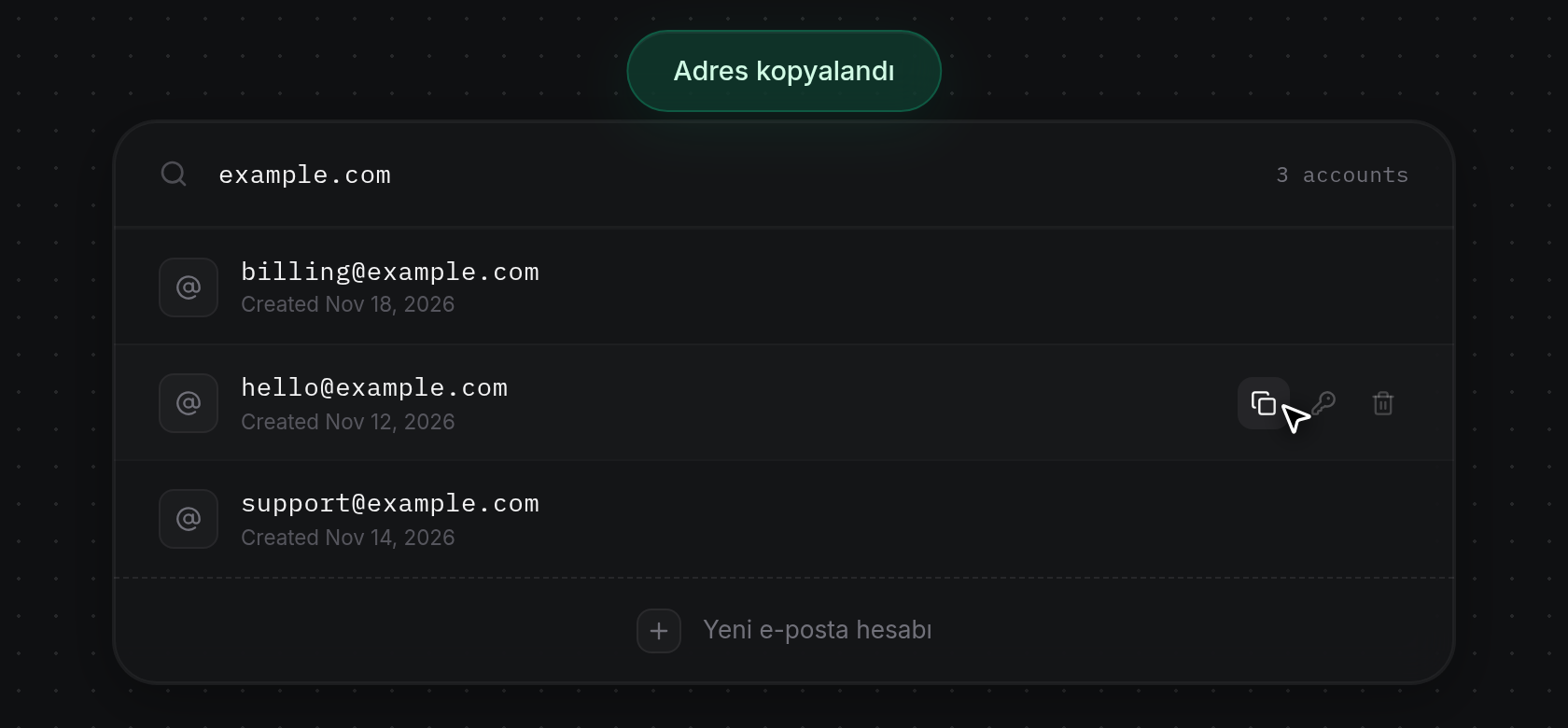
- Tam e-posta adresini panonuza kopyalamak için Adresi kopyala düğmesine tıklayın. ODAC ekranın üst kısmında yeşil bir
Address copiedbildirimi (pano erişimi yoksa kırmızı birCould not copybildirimi) görüntüler.
Posta kutusu parolasını değiştirme
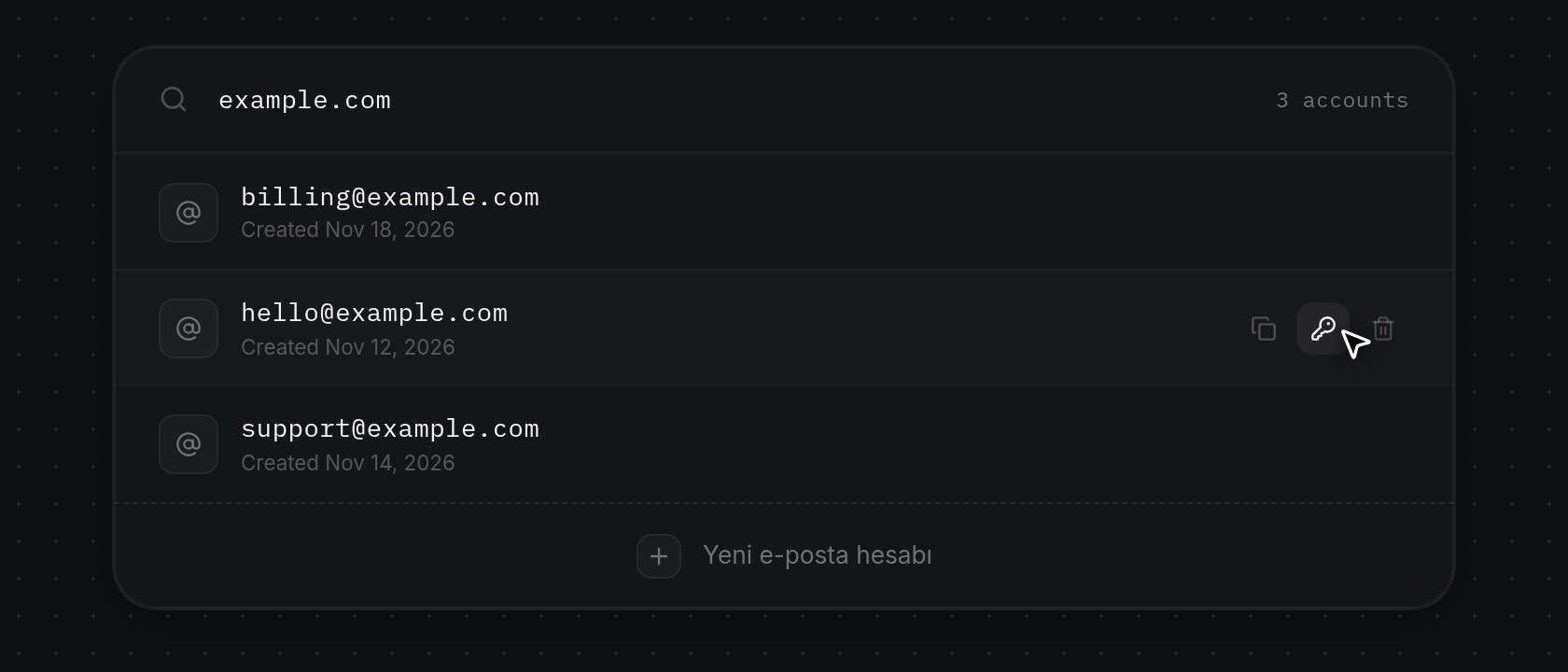
- Parolasını yenilemek istediğiniz posta kutusu satırının üzerine gelin ve Parolayı değiştir düğmesine (anahtar simgesi) tıklayın.
- Parolayı değiştir iletişim kutusunda başlığın altında posta kutusu adresi görünür. Yeni parola alanına (yer tutucu
At least 8 characters) 8 ile 256 karakter arasında bir parola yazın veya alanı rastgele 20 karakterlik bir parolayla doldurup panonuza kopyalamak için (Password generated and copiedya da pano erişimi yoksaPassword generated) alanın yanındaki Oluştur (zar düğmesi) düğmesine tıklayın. Güncellemeden önce kaydedebilmeniz için parola düz metin olarak görünür.
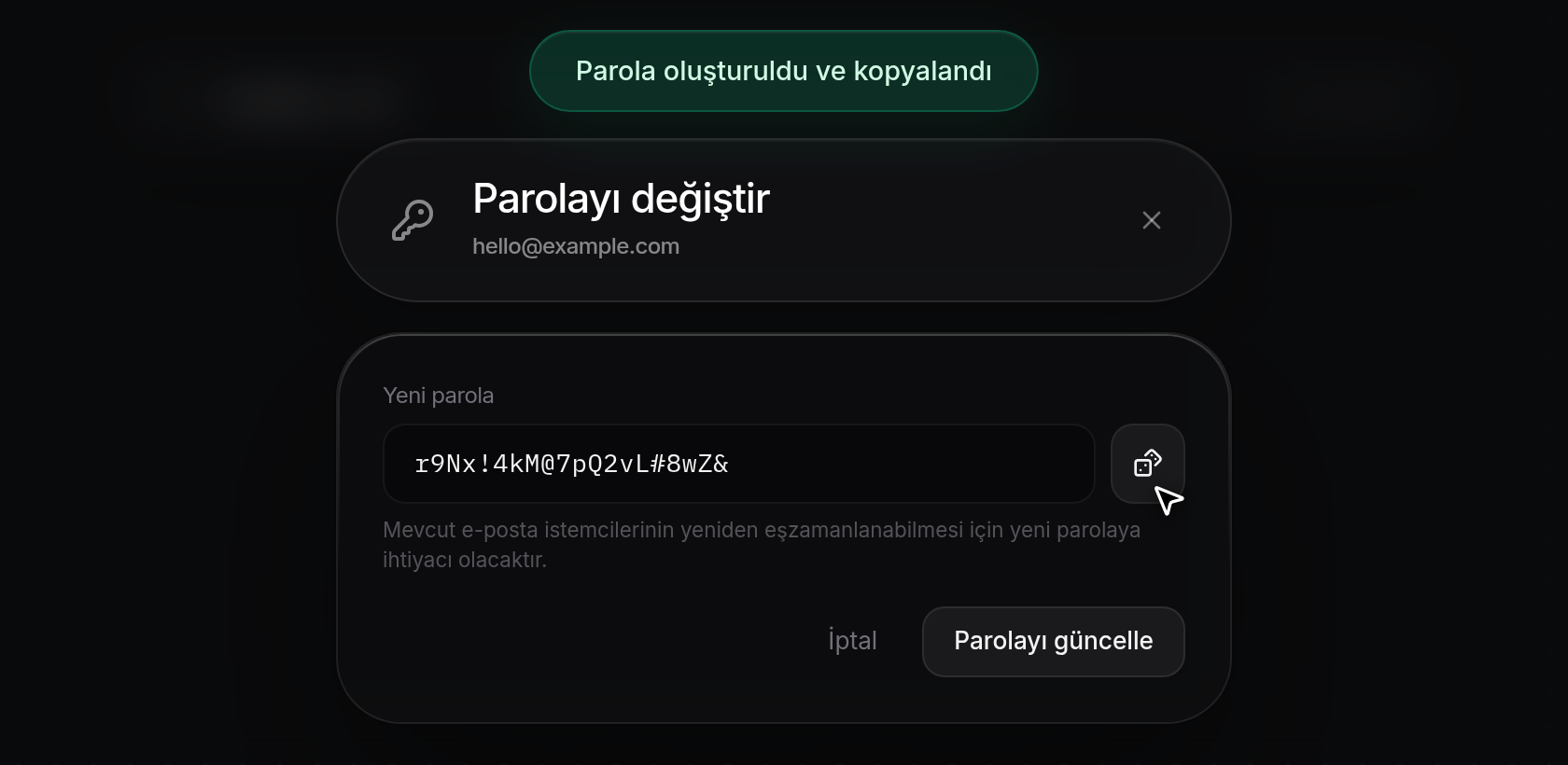
- Parolayı güncelle düğmesine tıklayın (veya mevcut parolayı korumak için İptal düğmesine tıklayın).
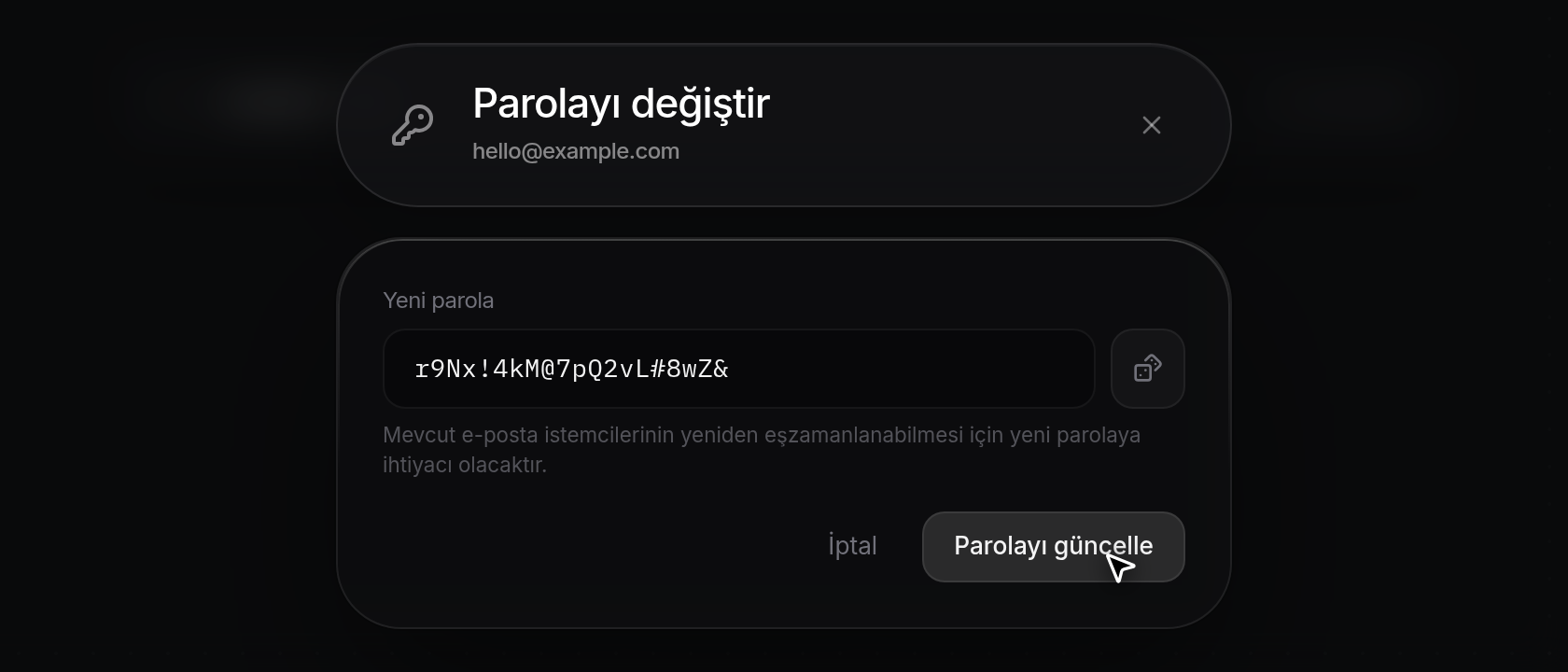
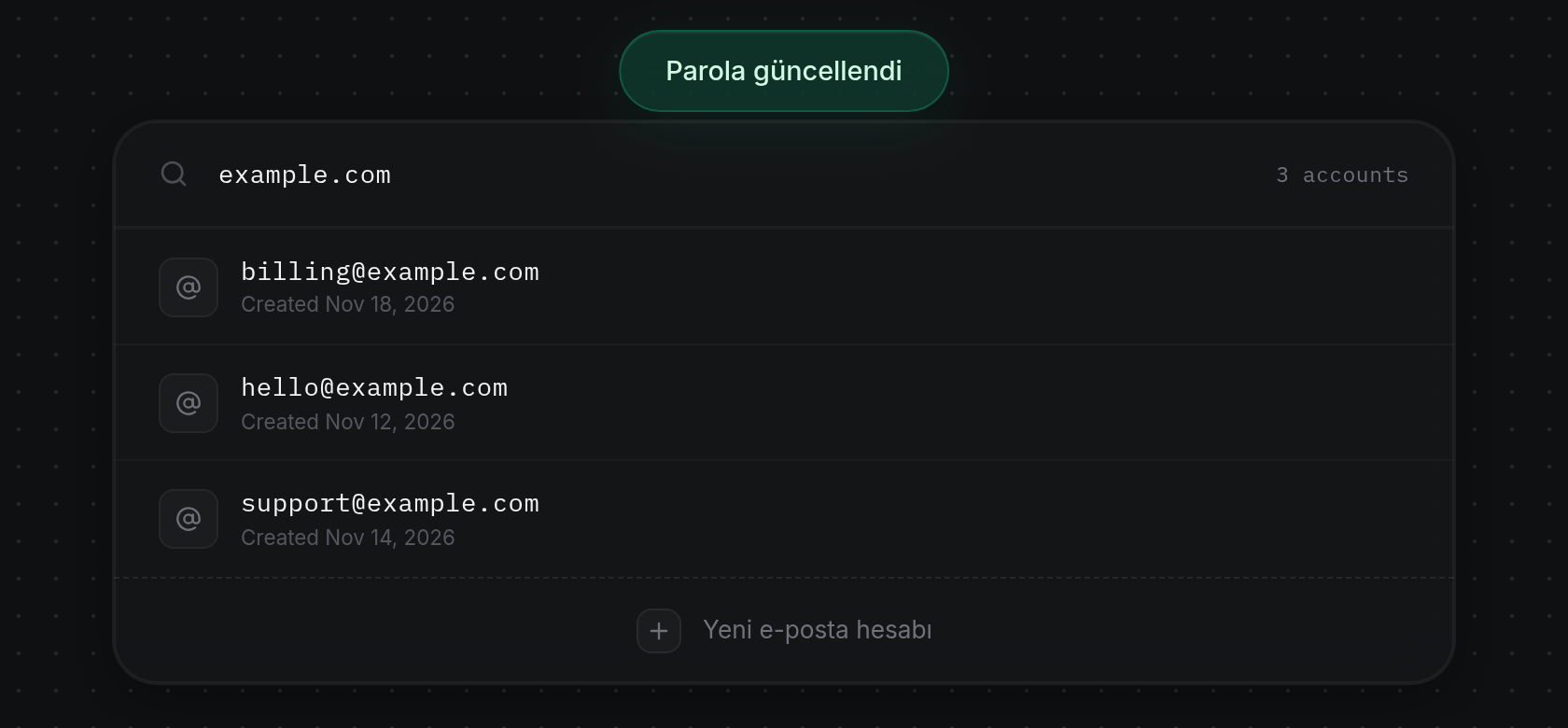
- Değişiklik uygulanırken Parolayı güncelle düğmesi kısa süreliğine devre dışı kalır, ardından iletişim kutusu kapanır ve ODAC ekranın üst kısmında yeşil bir
Password updatedbildirimi görüntüler. Yeni parola alanının altında belirtildiği gibi (Existing mail clients will need the new password before they can sync again.), bu posta kutusunda halihazırda oturum açmış tüm e-posta istemcilerinin yeniden eşzamanlanabilmesi için yeni parolayla güncellenmesi gerekir. Parola geçersizse veya sunucuya ulaşılamıyorsa kırmızı bir bildirim nedenini açıklar ve iletişim kutusu açık kalır.
E-posta hesabını silme
- Kaldırmak istediğiniz posta kutusu satırının üzerine gelin ve Hesabı sil düğmesine (sağdaki çöp kutusu simgesi) tıklayın.
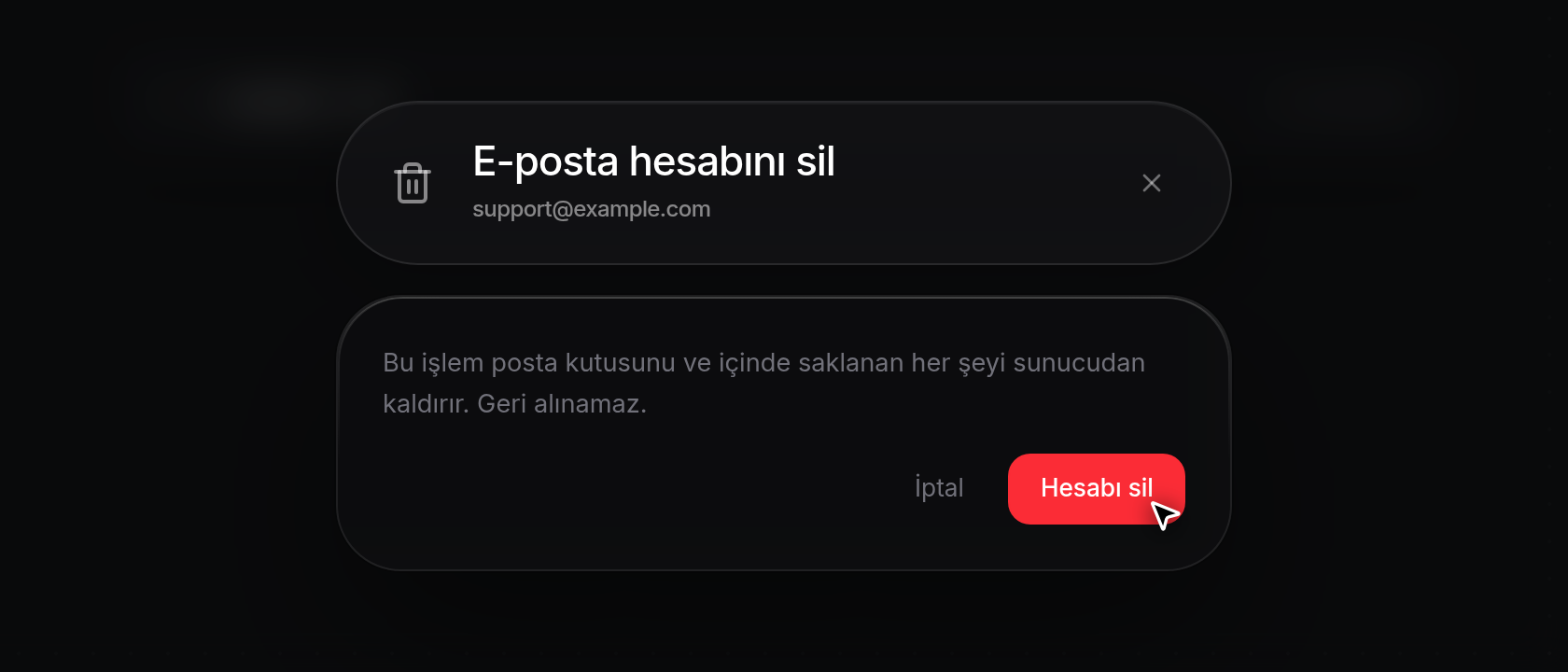
- E-posta hesabını sil iletişim kutusunda başlığın altındaki adresi kontrol edin ve uyarıyı inceleyin:
This removes the mailbox and everything stored in it from the server. It cannot be undone.Posta kutusunu kalıcı olarak kaldırmak için Hesabı sil düğmesine tıklayın (veya korumak için İptal düğmesine tıklayın).
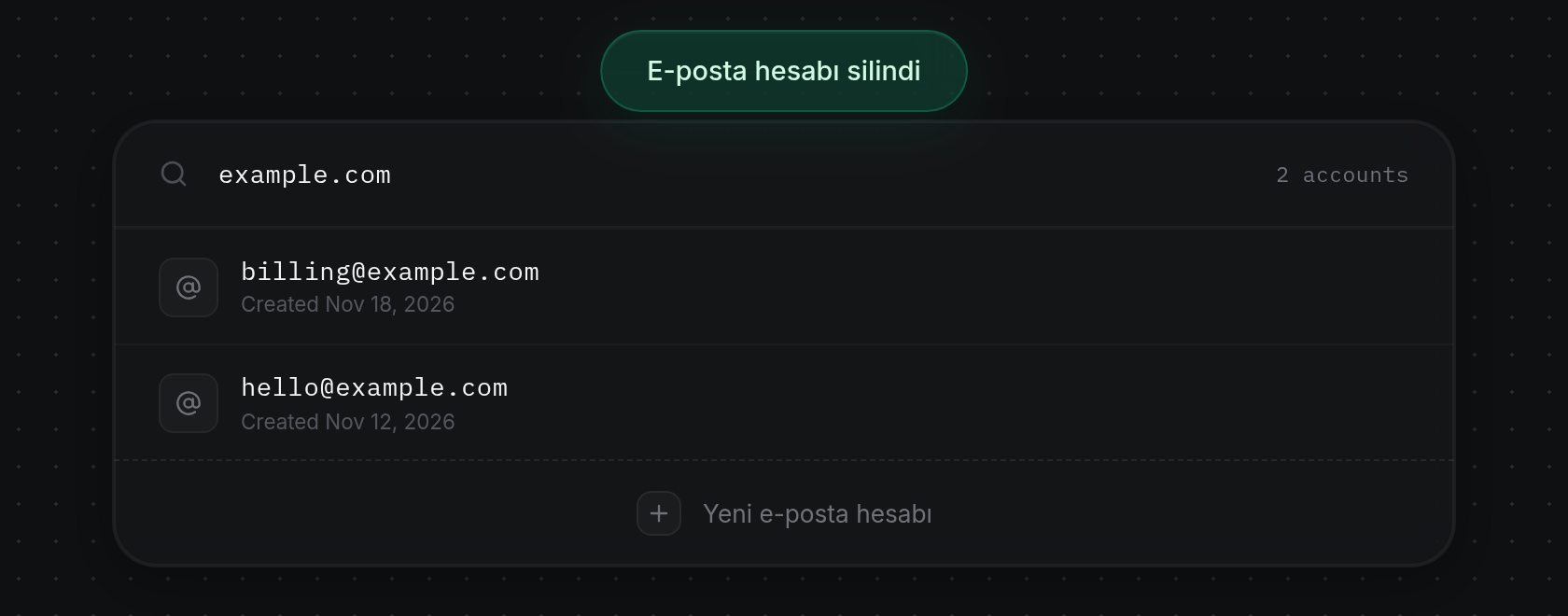
- Posta kutusu kaldırılırken Hesabı sil düğmesi kısa süreliğine devre dışı kalır, ardından iletişim kutusu kapanır, ODAC ekranın üst kısmında yeşil bir
Mail account deletedbildirimi görüntüler, posta kutusu sayacını günceller ve satırı listeden kaldırır (veya alan adında başka posta kutusu kalmadıysaNo mail accounts on this domain yet.mesajını gösterir). Sunucuya ulaşılamıyorsa veya o adres için başka bir değişiklik zaten devam ediyorsa kırmızı bir bildirim görünür ve iletişim kutusu açık kalır.
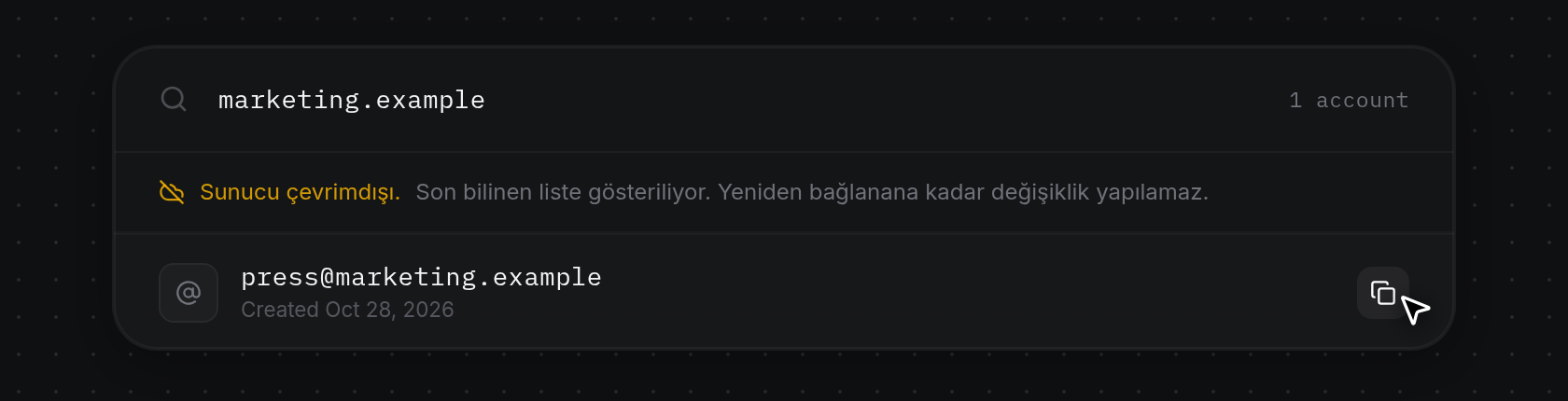
Sunucu çevrimdışıyken posta kutularını görüntüleme
- Sunucusunun bağlantısı kesilmiş bir alan adı seçin (Alan adı ara... içinde kehribar renkli bir
Server offlinenoktasıyla işaretlenir). ODAC, doğrudan arama çubuğunun altında salt okunur bir bildirim gösterir (kehribar rengindeServer offline.ve ardındanShowing the last known list. Changes are unavailable until it reconnects.) ve kartın altındaki Yeni e-posta hesabı satırını gizler. Yine de son bilinen posta kutusu listesini okuyabilir ve herhangi bir satırın üzerine gelerek Adresi kopyala düğmesine tıklayabilirsiniz; Parolayı değiştir ve Hesabı sil düğmeleri ise sunucu yeniden bağlanana kadar gizli kalır. Parolayı değiştir veya Hesabı sil iletişim kutusu zaten açıkken sunucu bağlantısı kesilirse iletişim kutusunu göndermek kırmızı birServer is offlinebildirimi gösterir.