Edita tu foto de perfil, nombre e idioma
Actualiza tus datos personales y preferencias del panel en Perfil, en app.odac.run. Puedes subir y encuadrar una foto de perfil cuadrada, eliminar una foto existente, editar tu Nombre y Apellido directamente, cambiar el Idioma del panel y revisar los detalles de Correo, Plan y Miembro desde.
Abre Perfil
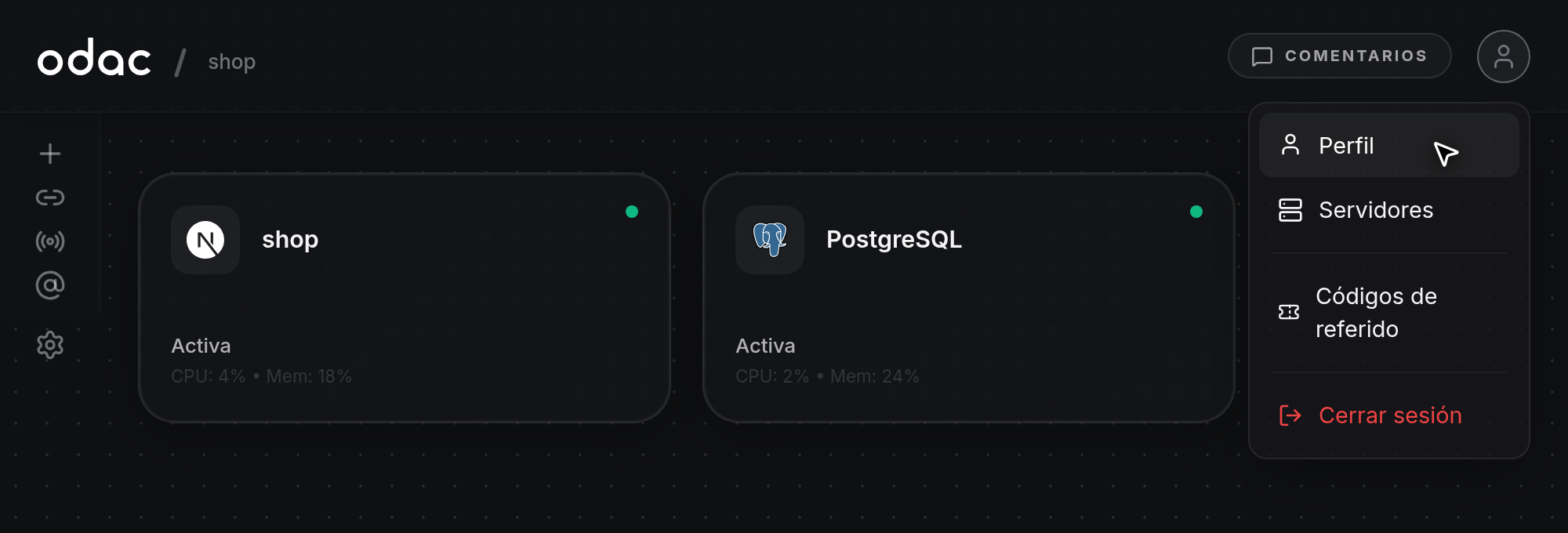
- Haz clic en tu avatar en el encabezado superior derecho de cualquier página del panel para abrir el menú de usuario y luego haz clic en Perfil.
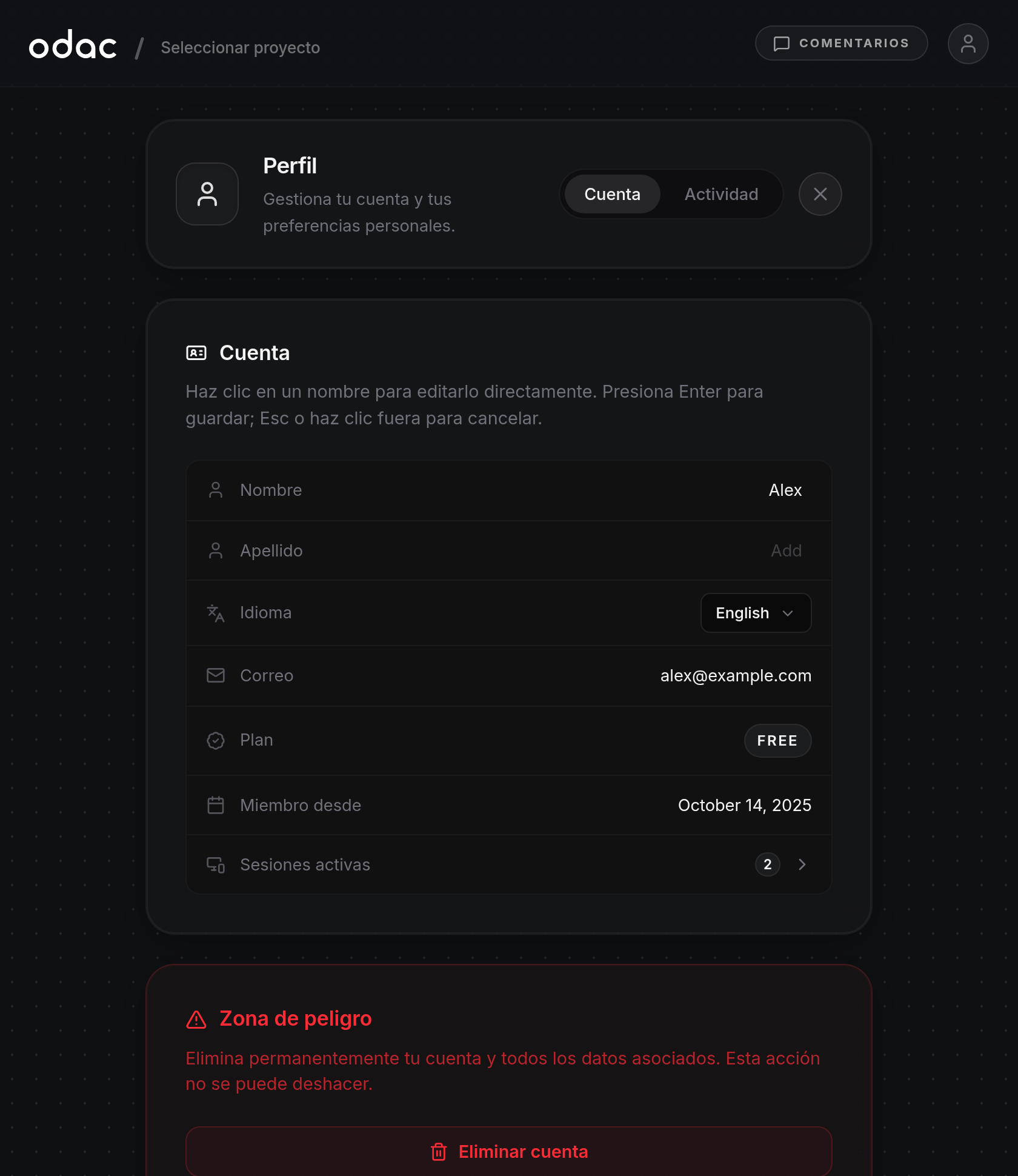
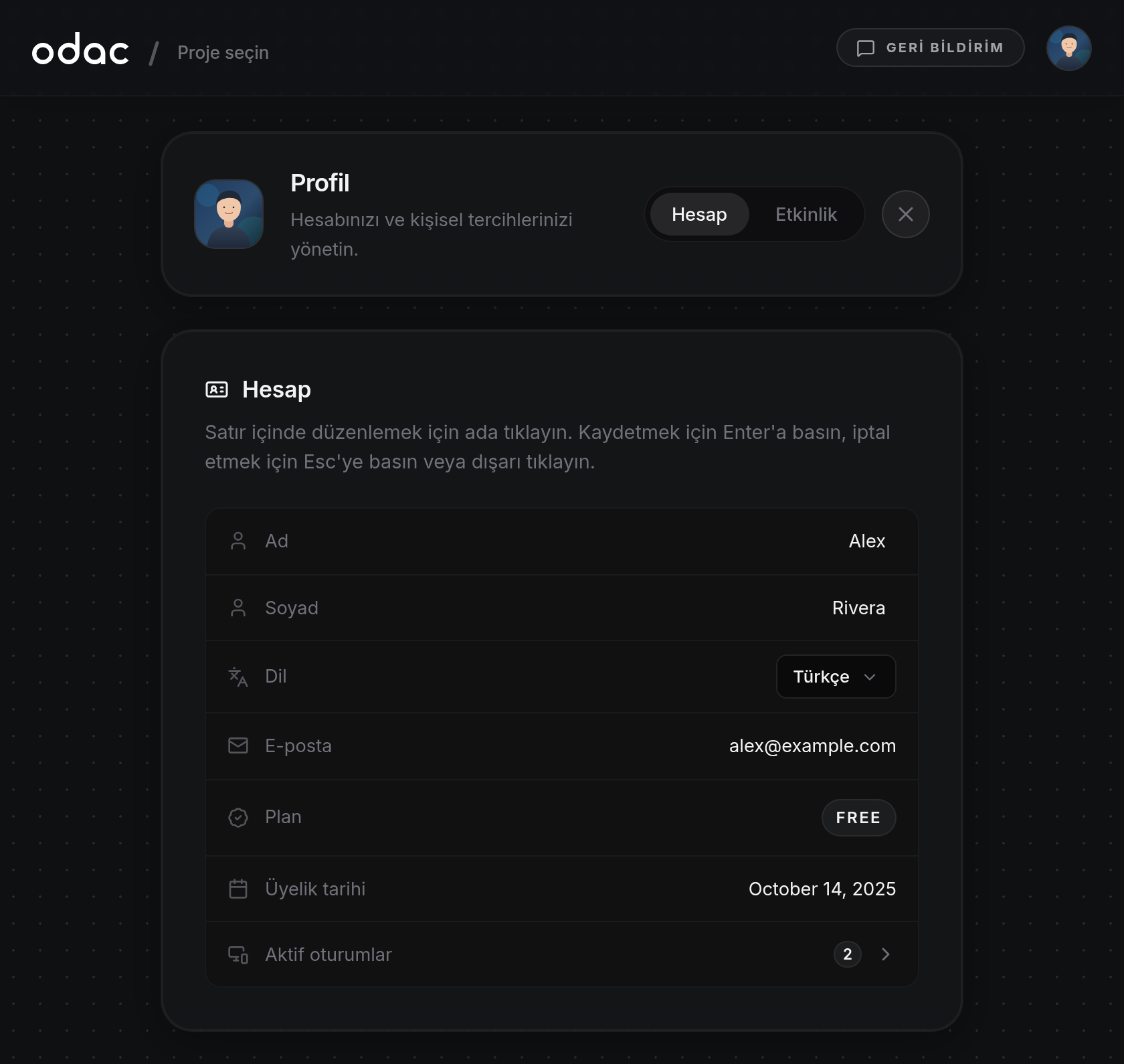
- Perfil se abre en la pestaña Cuenta, donde se muestran tu foto de perfil, las preferencias y detalles de Cuenta, Sesiones activas y Zona de peligro. Usa la pestaña Actividad en la tarjeta del encabezado o expande Sesiones activas para gestionar los dispositivos con sesión iniciada (consulta Gestiona sesiones, consulta la actividad y envía comentarios), usa Zona de peligro para eliminar tu cuenta (consulta Elimina y restaura tu cuenta) o haz clic en
×en la esquina superior derecha de la tarjeta del encabezado para volver al Canvas.
Sube o elimina tu foto de perfil
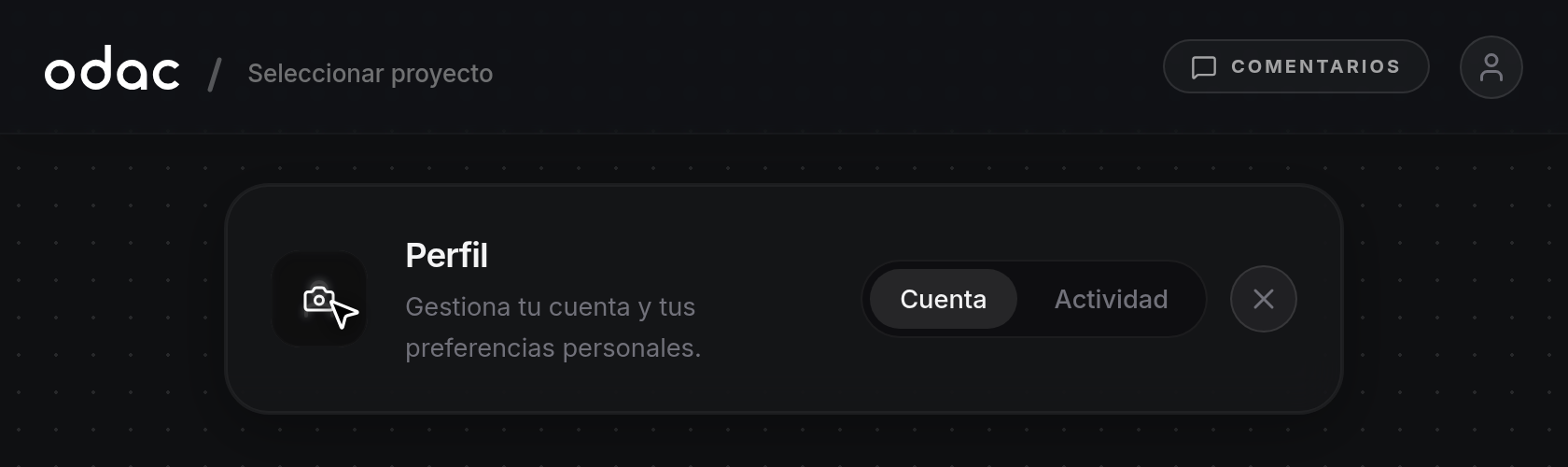
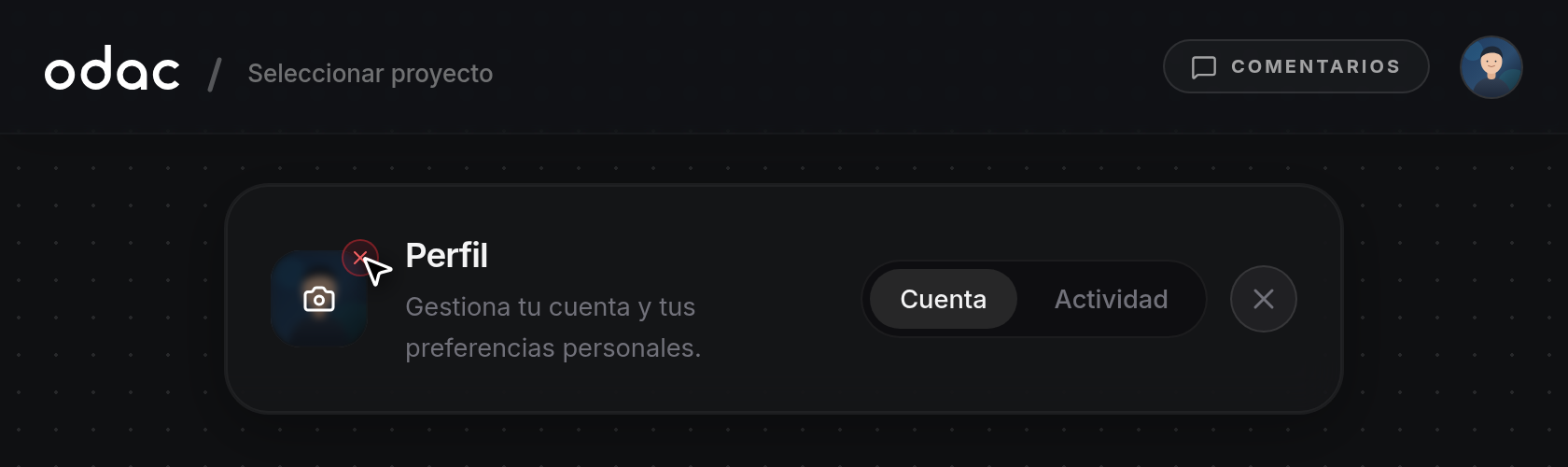
- Pasa el cursor sobre la imagen de perfil cuadrada en el lado izquierdo de la tarjeta del encabezado de Perfil para mostrar la superposición de cámara (Cambiar foto de perfil). Haz clic en la imagen y elige una imagen PNG, JPEG, WebP o GIF de hasta 4 MB desde tu dispositivo. Si seleccionas un tipo de archivo no compatible o una imagen de más de 4 MB, aparece una notificación de error en la parte superior de la pantalla (
Use a PNG, JPEG, WebP or GIF image.oThat image is too large. Please pick one under 4MB.).
- Al seleccionar una imagen válida se abre el diálogo Ajusta tu foto de perfil, que muestra el nombre del archivo elegido debajo del título y tu imagen dentro de un marco de recorte cuadrado. Arrastra la imagen para reposicionarla dentro del cuadrado y ajusta el control deslizante de zoom debajo (o desplaza con la rueda del mouse o pellizca en una pantalla táctil) para hacer zoom de 1x hasta 5x. Haz clic en Usar como foto de perfil para guardar, o haz clic en Cancelar (o en
×o fuera del diálogo) para descartar la selección.
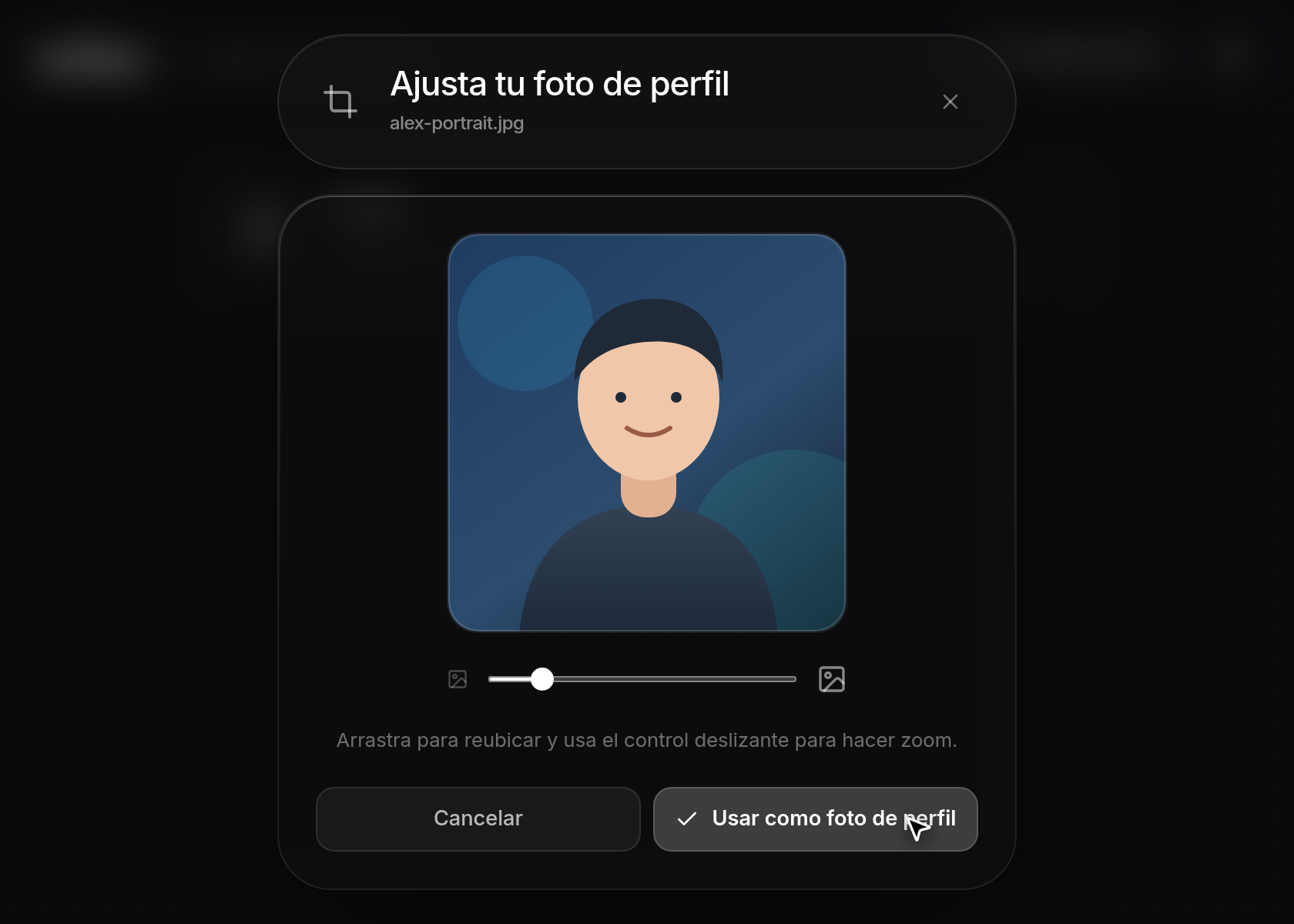
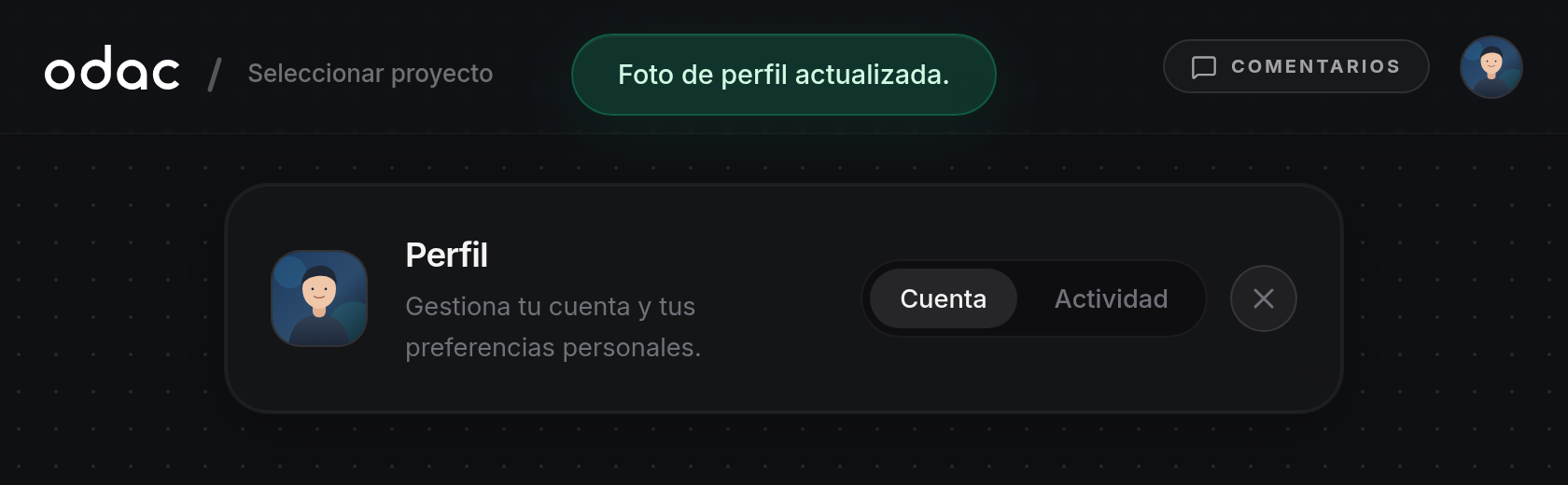
- Un breve indicador de carga cubre el marco mientras se guarda. Una vez guardada, la nueva foto cuadrada aparece en la tarjeta del encabezado de Perfil y en el menú del avatar del encabezado superior derecho, y se muestra una notificación verde
Profile photo updated.en la parte superior de la pantalla.
- Para eliminar una foto existente, pasa el cursor sobre la imagen de perfil en la tarjeta del encabezado de Perfil y haz clic en la pequeña insignia
×(Eliminar foto de perfil) que aparece en su esquina superior derecha.
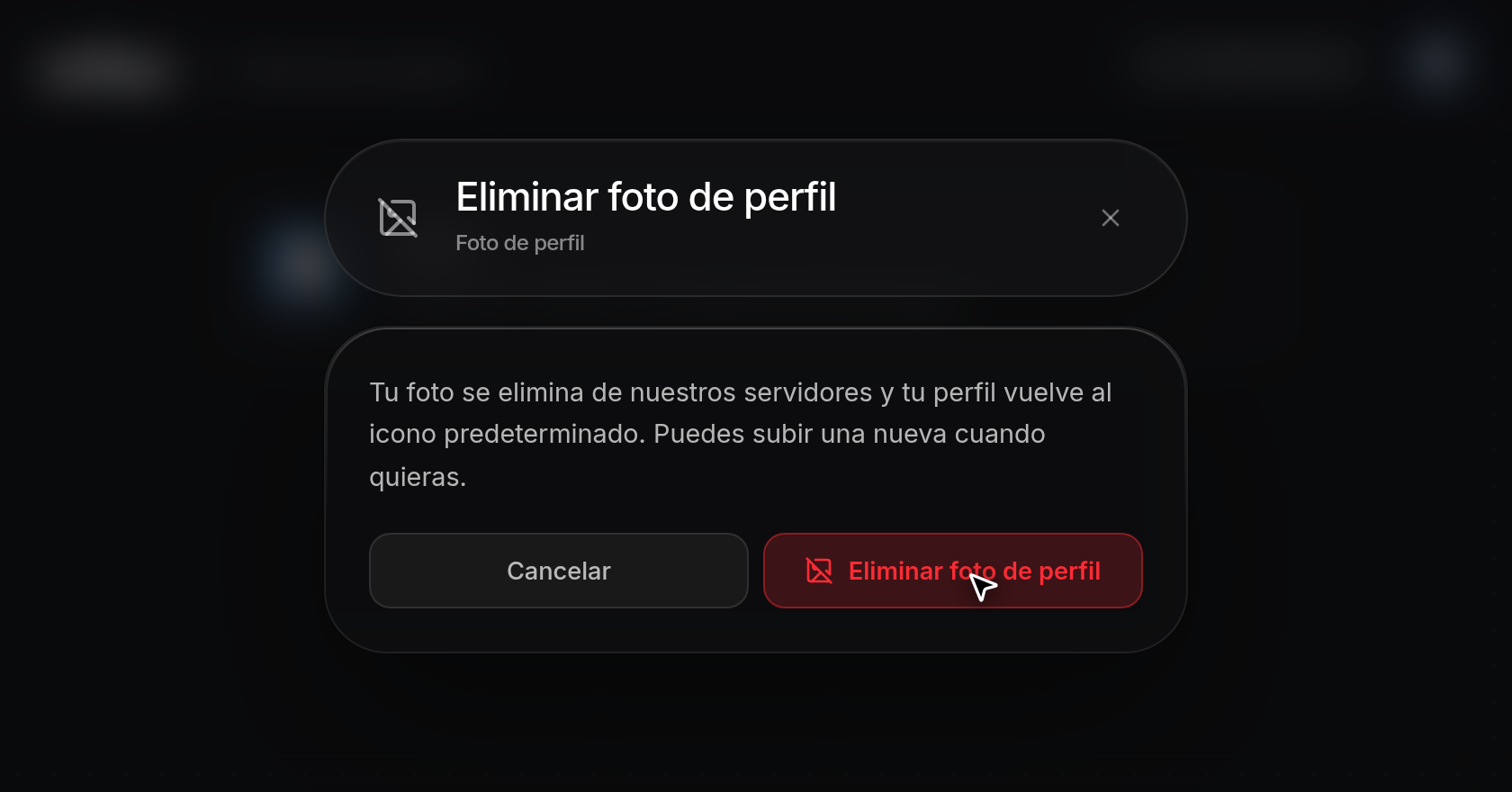
- Se abre el diálogo Eliminar foto de perfil para confirmar que al eliminarla se restaura el icono predeterminado (
Your photo is deleted from our servers and your profile goes back to the default icon. You can upload a new one whenever you like.). Haz clic en Eliminar foto de perfil para borrarla (o en Cancelar para conservar tu foto). Tanto la tarjeta de Perfil como el encabezado superior derecho vuelven al icono de usuario predeterminado, y aparece una notificación verdeProfile photo removed.en la parte superior.
Edita tu nombre
- En la tarjeta Cuenta, haz clic en el campo Nombre o Apellido a la derecha (se muestra como
Addcuando está vacío) y escribe tu nombre o apellido, hasta 64 caracteres. En cuanto cambias el texto, el icono de usuario en el lado izquierdo de esa fila cambia a un punto ámbar pulsante para indicar cambios sin guardar.
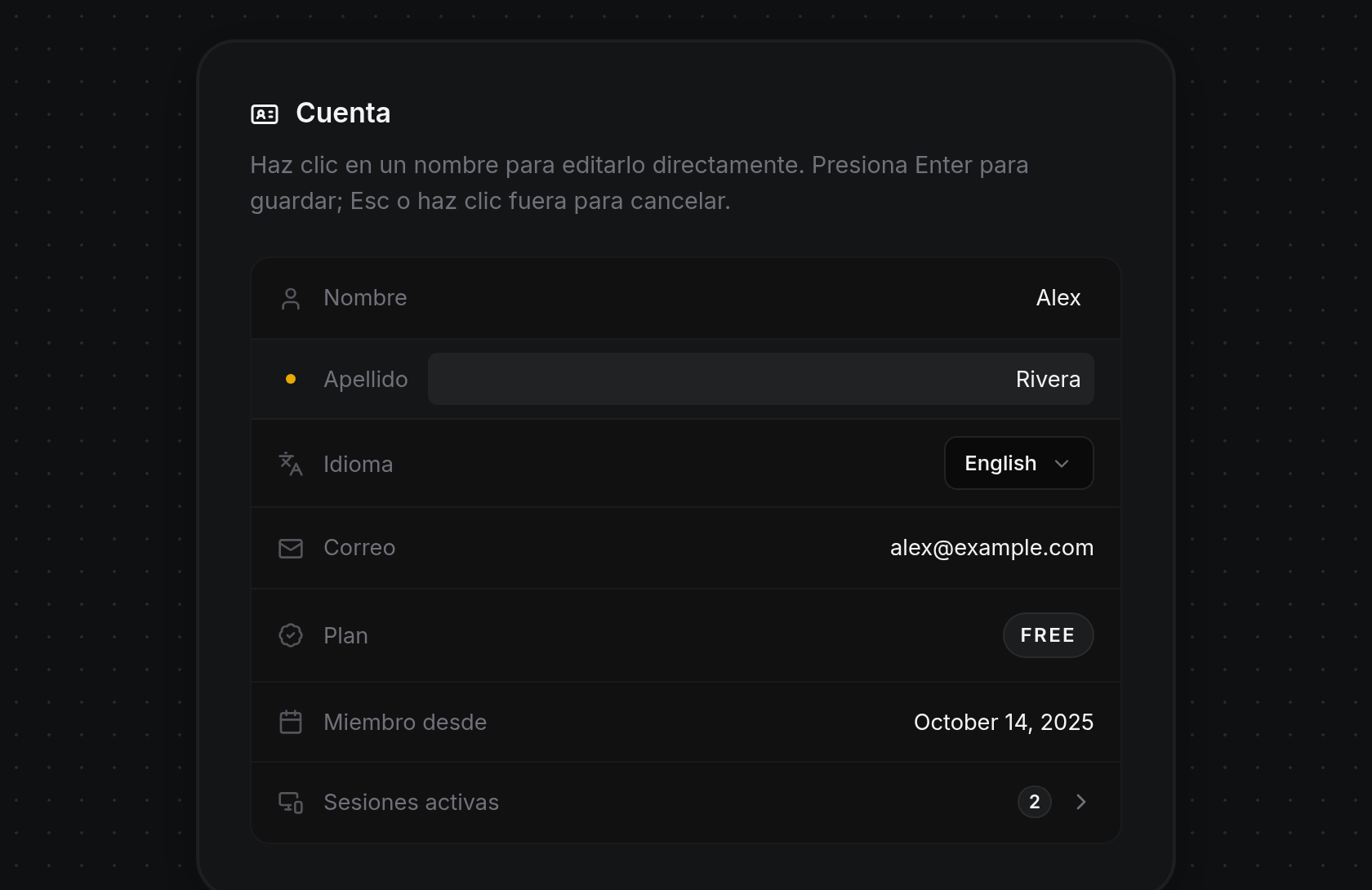
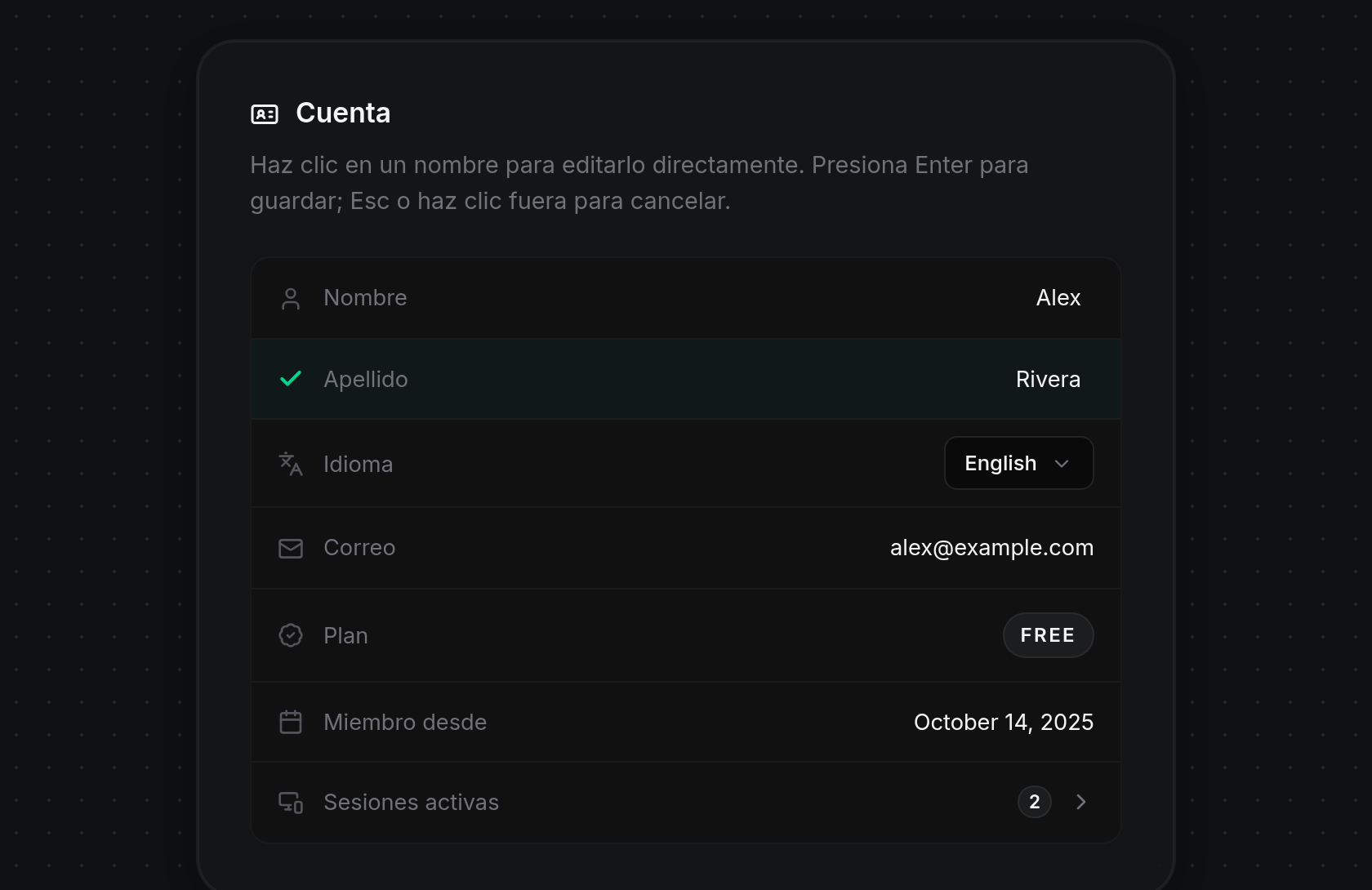
- ODAC guarda automáticamente poco después de que dejas de escribir, o de inmediato cuando presionas
Entero haces clic fuera del campo. PresionaEscmientras editas para cancelar y restaurar el valor guardado anterior. Mientras guarda, el punto ámbar cambia a un indicador de carga; una vez guardado, la fila se tiñe brevemente de verde con una marca de verificación verde antes de volver a la normalidad.
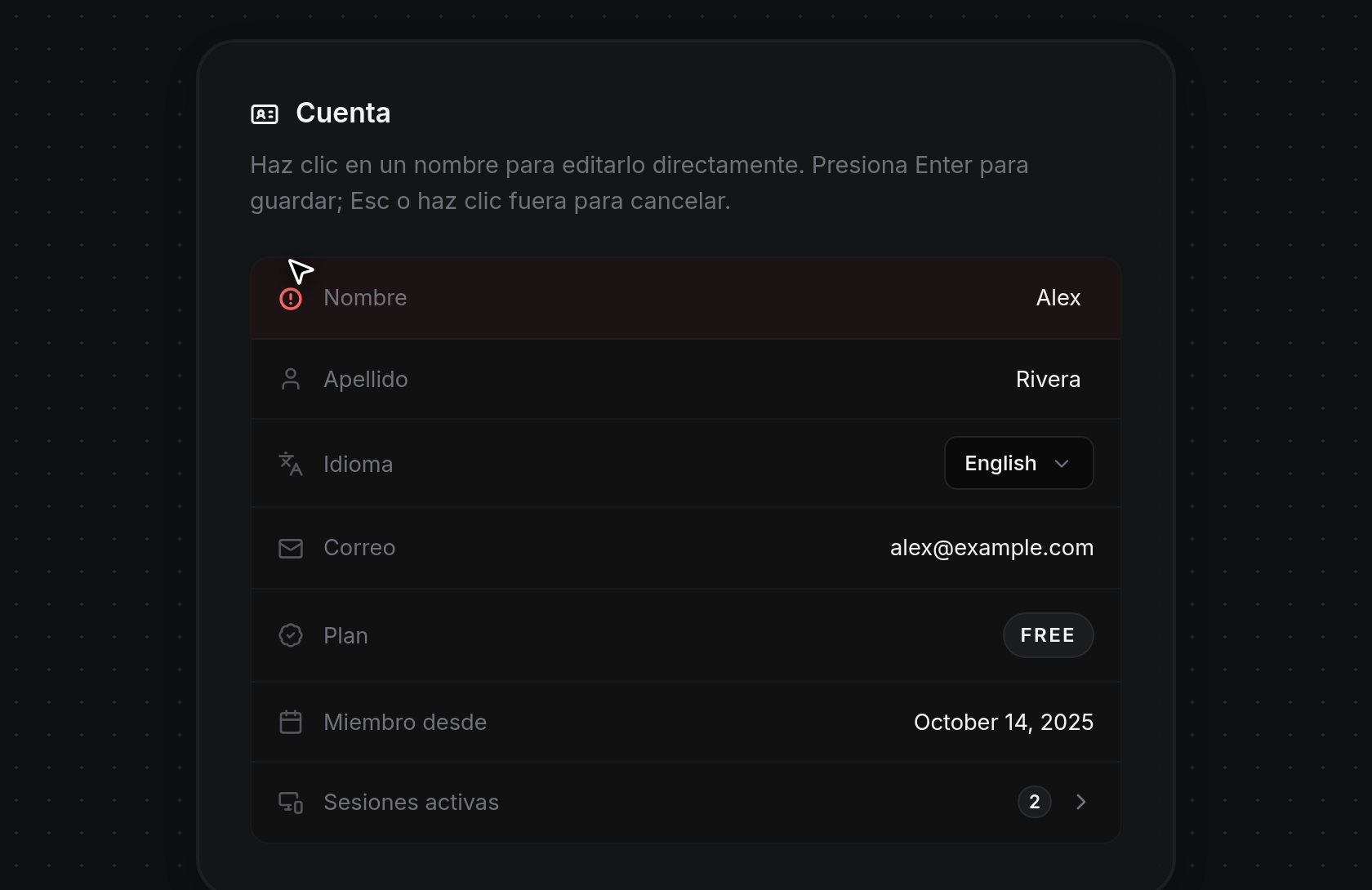
- Si un nombre supera los 64 caracteres o contiene caracteres no compatibles, el campo vuelve a su valor guardado anterior y la fila se tiñe de rojo con un icono de alerta rojo a la izquierda. Pasa el cursor sobre el icono de alerta para leer el motivo (como
First name can't exceed 64 charactersoFirst name contains invalid characters.). Borra por completo un campo de nombre y guarda para eliminarlo.
Cambia el idioma del panel
- En la tarjeta Cuenta, haz clic en el botón selector de Idioma a la derecha (que muestra tu idioma actual, como
English) para abrir el menú de idiomas disponibles (Englishy Türkçe), con una marca de verificación junto a la opción activa. PresionaEsco haz clic fuera del menú para cerrarlo sin hacer cambios.
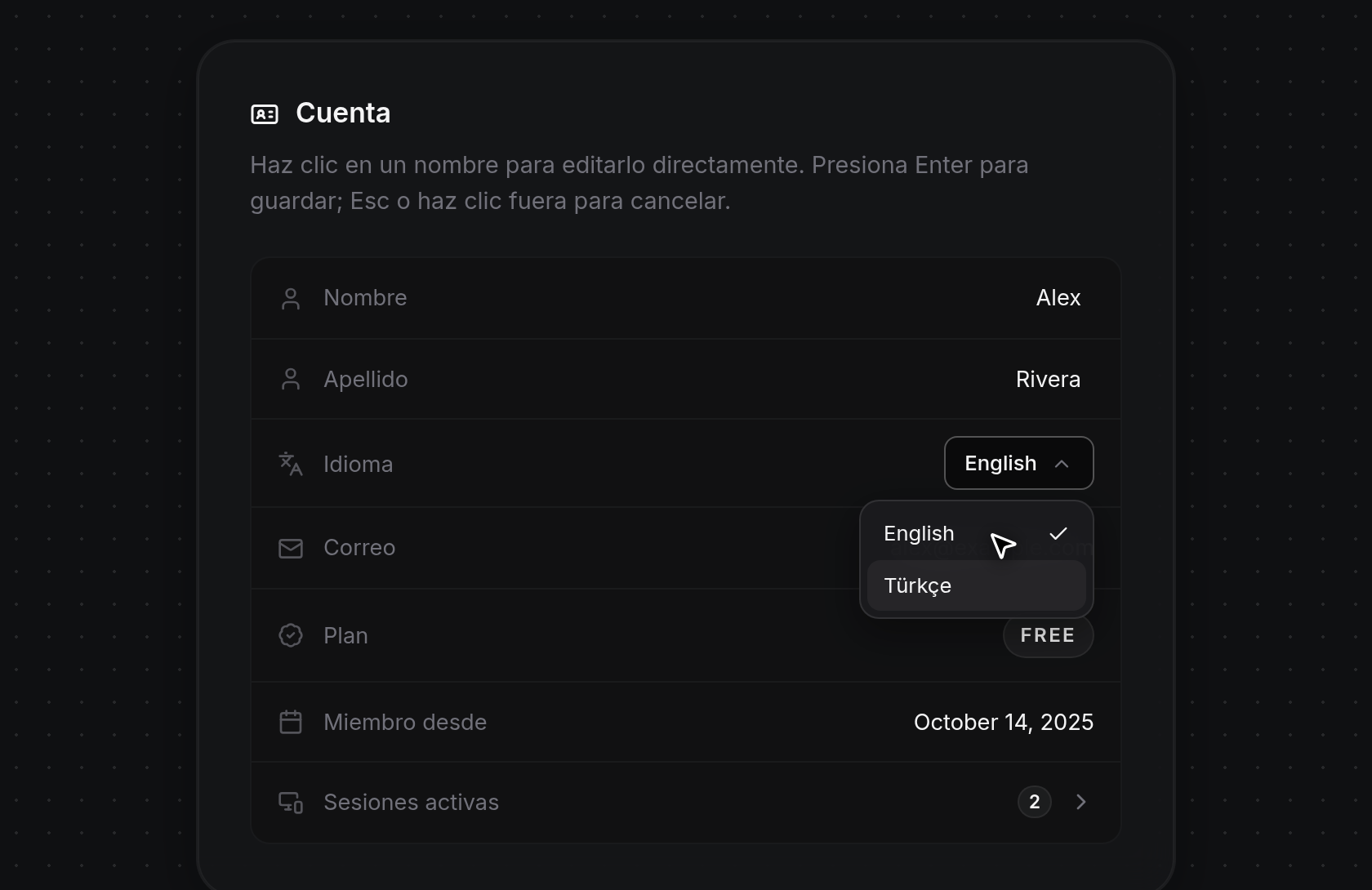
- Haz clic en una opción de idioma para aplicarla. El menú se cierra, un indicador de carga reemplaza al icono de idiomas mientras se guarda y la página se recarga automáticamente con los menús, etiquetas y notificaciones de todo app.odac.run mostrados en el idioma elegido.
Consulta los detalles de correo, plan y membresía
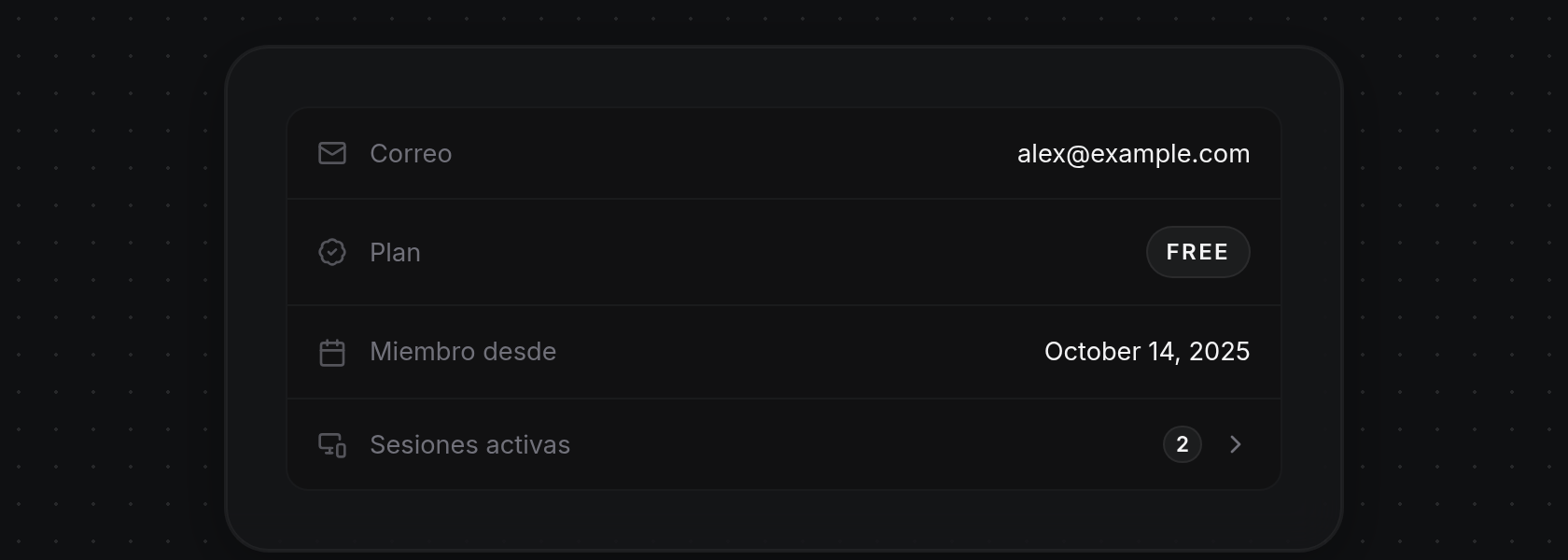
- Debajo de Idioma en la tarjeta Cuenta, tres filas de solo lectura muestran los detalles de tu cuenta:
- Correo: la dirección de correo electrónico asociada a tu cuenta.
- Plan: la insignia de tu plan de cuenta actual (como FREE).
- Miembro desde: la fecha en que se creó tu cuenta (por ejemplo, 14 de octubre de 2025), que se muestra cuando está disponible.