Profil fotoğrafınızı, adınızı ve dilinizi düzenleyin
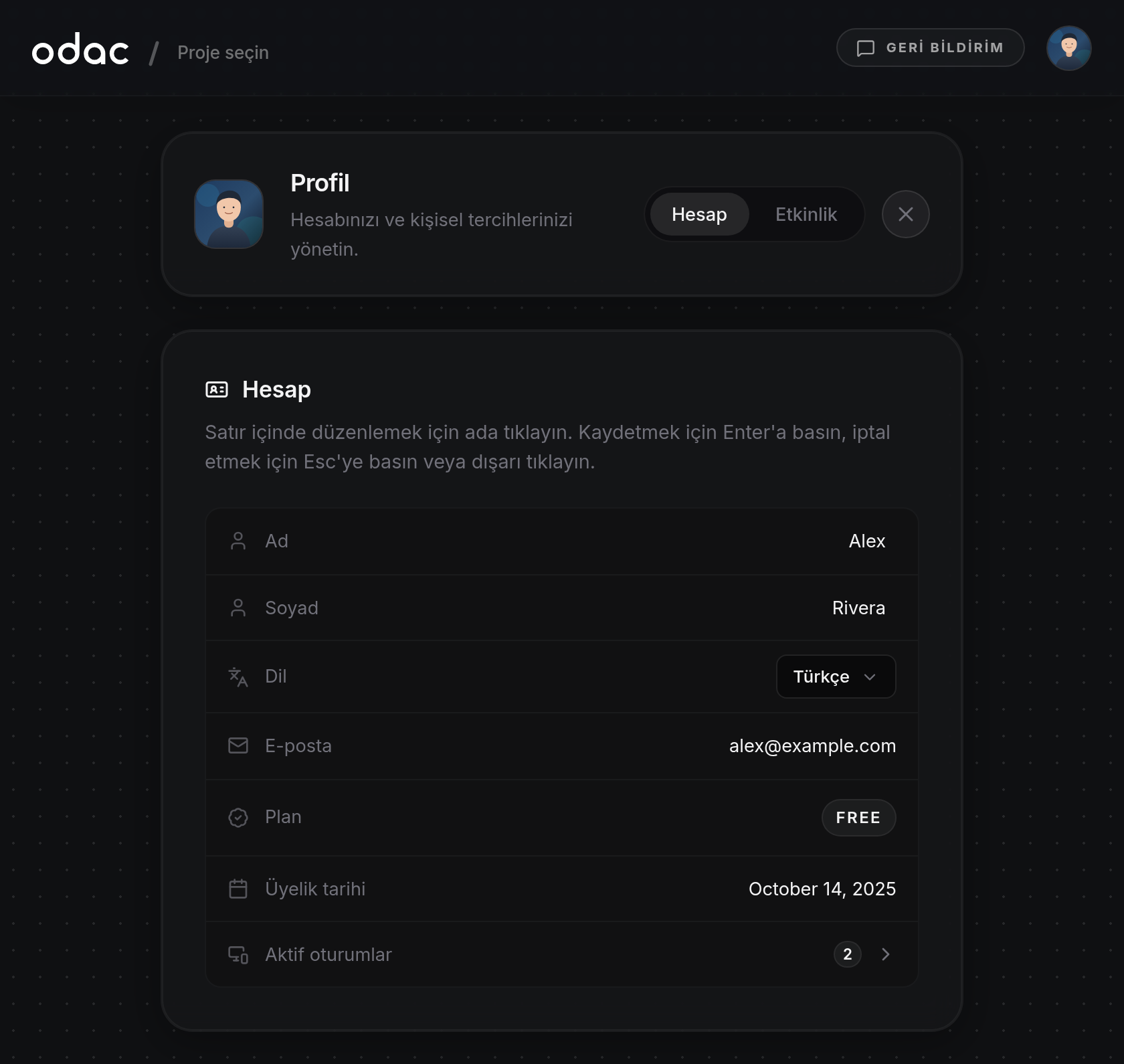
Kişisel bilgilerinizi ve kontrol paneli tercihlerinizi app.odac.run adresindeki Profil sayfasından güncelleyin. Kare bir profil fotoğrafı yükleyip kadrajlayabilir, mevcut fotoğrafı kaldırabilir, Ad ve Soyad alanlarını satır içi olarak düzenleyebilir, kontrol panelinin Dil ayarını değiştirebilir ve E-posta, Plan ile Üyelik tarihi bilgilerinizi inceleyebilirsiniz.
Profili açın
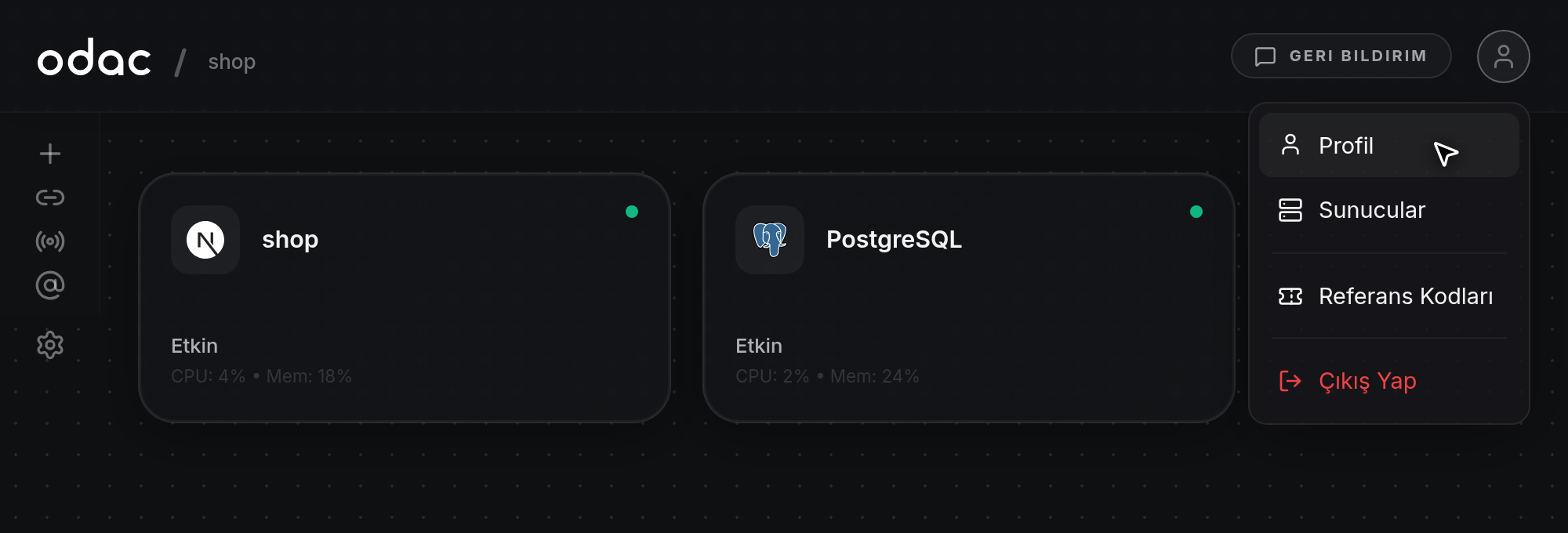
- Herhangi bir kontrol paneli sayfasında sağ üst başlık çubuğundaki avatarınıza tıklayarak kullanıcı menüsünü açın, ardından Profil seçeneğine tıklayın.
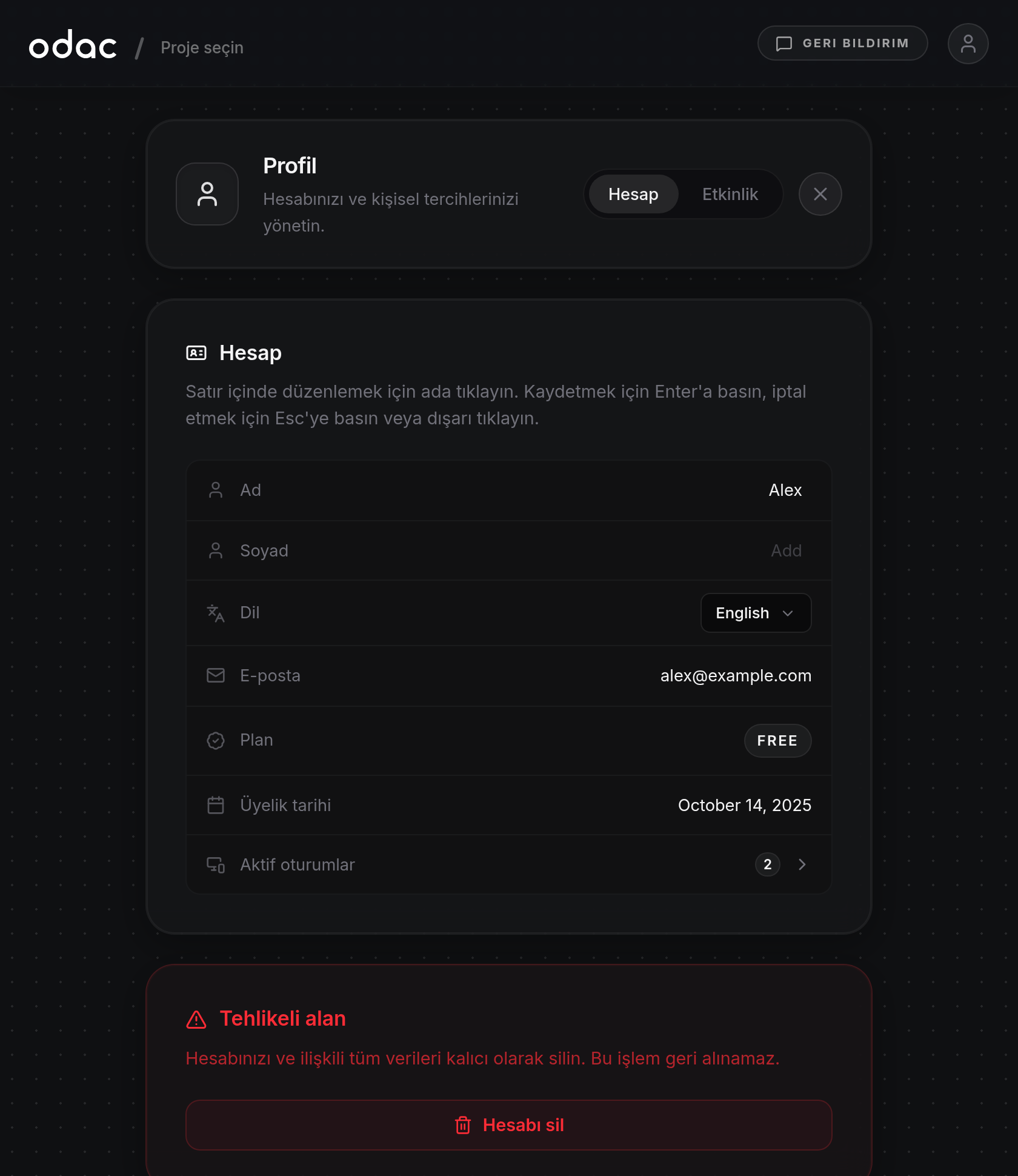
- Profil, Hesap sekmesinde açılır; burada profil fotoğrafınızı, Hesap tercihlerini ve bilgilerini, Aktif oturumlar listesini ve Tehlikeli alan bölümünü görebilirsiniz. Oturum açmış cihazları yönetmek için üst karttaki Etkinlik sekmesini kullanın veya Aktif oturumlar bölümünü genişletin (bkz. Oturumları yönetin, etkinliği görüntüleyin ve geri bildirim gönderin), hesabınızı silmek için Tehlikeli alan bölümünü kullanın (bkz. Hesabınızı silin ve geri yükleyin) veya Kanvas ekranına dönmek için üst kartın sağ üst köşesindeki
×simgesine tıklayın.
Profil fotoğrafınızı yükleyin veya kaldırın
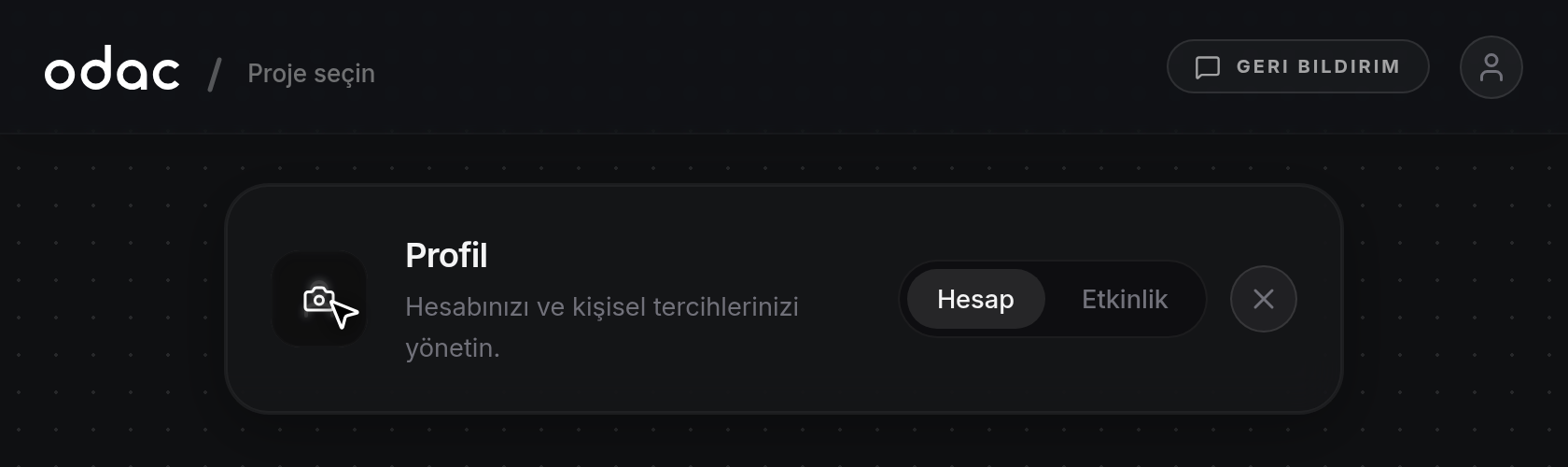
- Kamera katmanını (Profil fotoğrafını değiştir) görmek için Profil üst kartının sol tarafındaki kare profil resminin üzerine gelin. Resme tıklayın ve cihazınızdan en fazla 4 MB boyutunda bir PNG, JPEG, WebP veya GIF görseli seçin. Desteklenmeyen bir dosya türü veya 4 MB'den büyük bir görsel seçerseniz ekranın üst kısmında bir hata bildirimi (
Use a PNG, JPEG, WebP or GIF image.veyaThat image is too large. Please pick one under 4MB.) görünür.
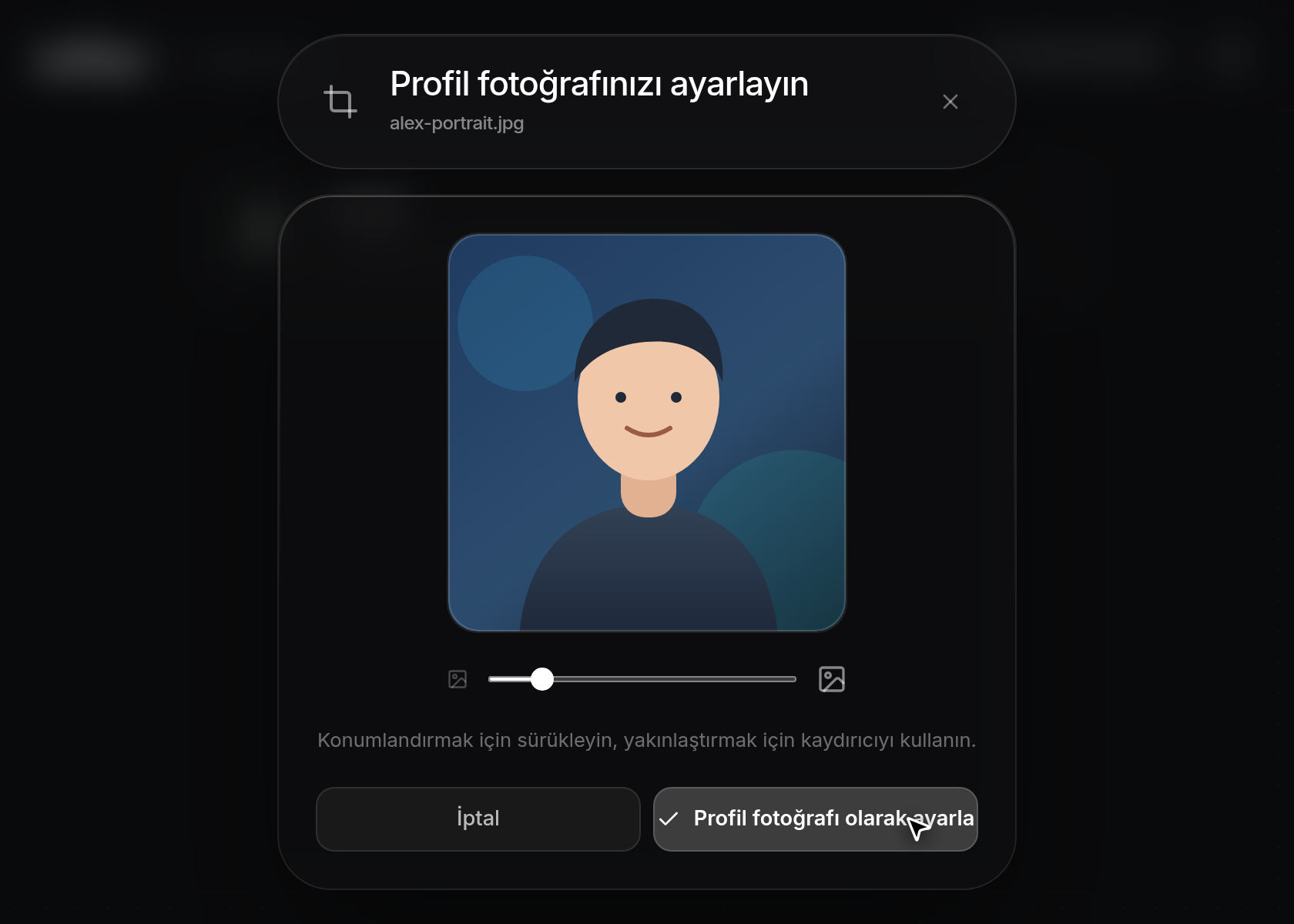
- Geçerli bir görsel seçtiğinizde Profil fotoğrafınızı ayarlayın penceresi açılır; başlığın altında seçilen dosya adı, pencerenin içinde ise kare bir kırpma çerçevesi içinde görseliniz yer alır. Görseli karenin içinde yeniden konumlandırmak için sürükleyin; 1x'ten 5x'e kadar yakınlaştırmak için aşağıdaki yakınlaştırma kaydırıcısını ayarlayın (veya fare tekerleğini kaydırın ya da dokunmatik ekranda parmaklarınızla kıstırıp açın). Kaydetmek için Profil fotoğrafı olarak ayarla düğmesine tıklayın ya da seçimi iptal etmek için İptal düğmesine (veya
×simgesine ya da pencerenin dışına) tıklayın.
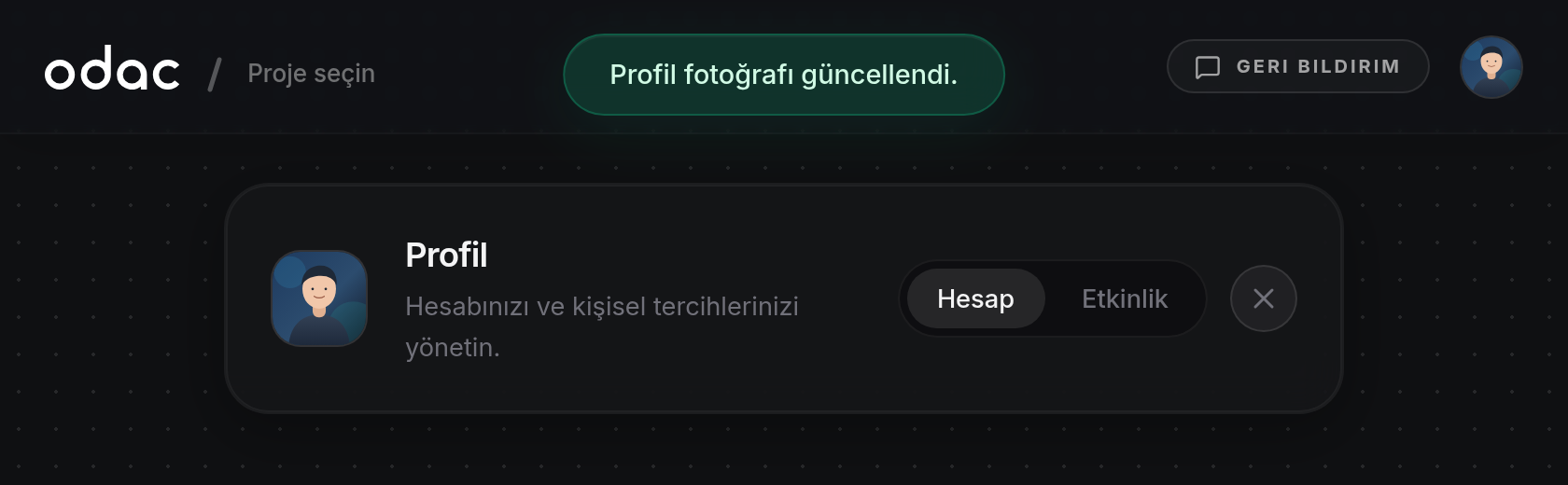
- Kaydedilirken çerçevenin üzerinde kısa süreli bir yükleme göstergesi görünür. Kaydedildikten sonra yeni kare fotoğraf Profil üst kartında ve sağ üst başlıktaki avatar menüsünde görünür; ekranın üst kısmında da yeşil bir
Profile photo updated.bildirimi belirir.
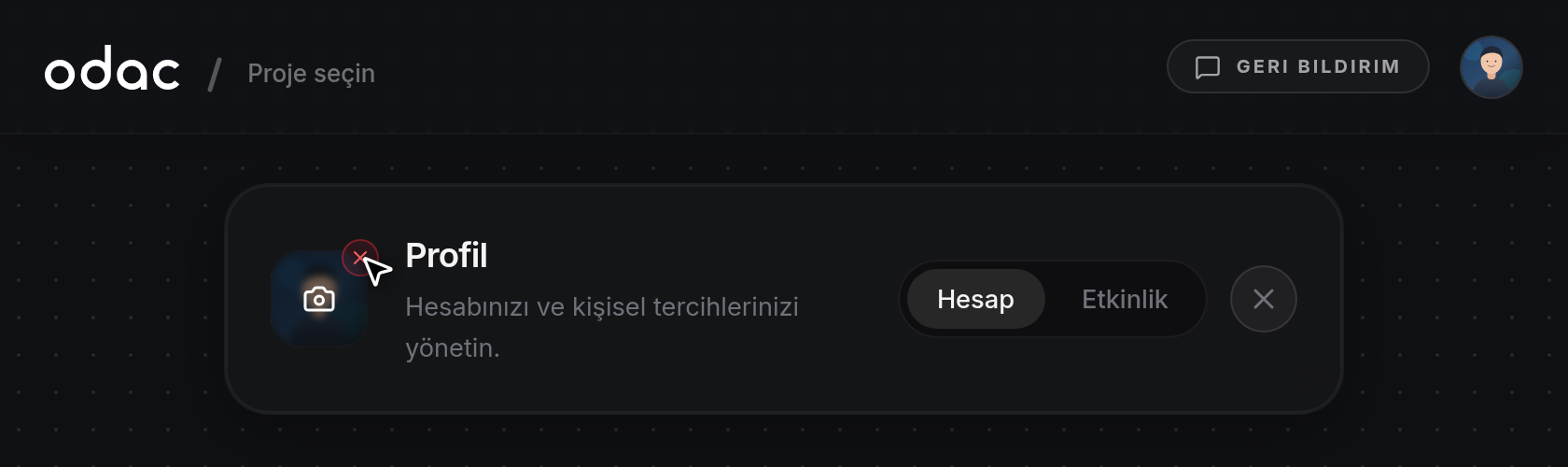
- Mevcut bir fotoğrafı kaldırmak için Profil üst kartındaki profil resminin üzerine gelin ve sağ üst köşesinde beliren küçük
×rozetine (Profil fotoğrafını kaldır) tıklayın.
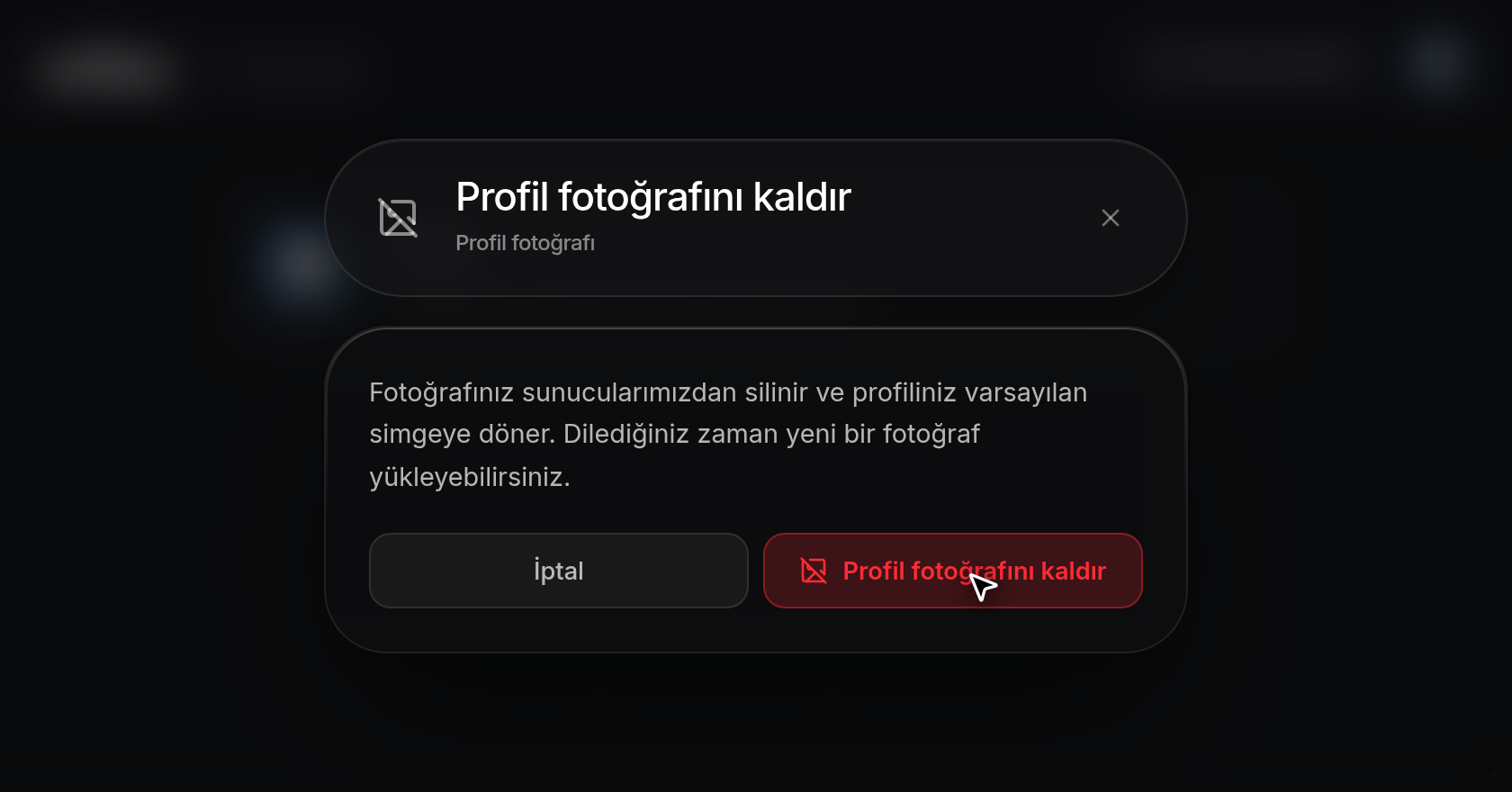
- Fotoğrafı silmenin varsayılan simgeyi geri yükleyeceğini onaylamak için Profil fotoğrafını kaldır penceresi açılır (
Your photo is deleted from our servers and your profile goes back to the default icon. You can upload a new one whenever you like.). Fotoğrafı silmek için Profil fotoğrafını kaldır düğmesine tıklayın (veya fotoğrafınızı korumak için İptal düğmesine tıklayın). Hem Profil kartı hem de sağ üst başlık varsayılan kullanıcı simgesine döner ve üst kısımda yeşil birProfile photo removed.bildirimi görünür.
Adınızı düzenleyin
- Hesap kartında, sağ taraftaki Ad veya Soyad alanına tıklayın (boşken
Addolarak görünür) ve en fazla 64 karakter uzunluğunda adınızı yazın. Metni değiştirdiğiniz anda, o satırın sol tarafındaki kullanıcı simgesi kaydedilmemiş değişiklikleri göstermek üzere yanıp sönen kehribar rengi bir noktaya dönüşür.
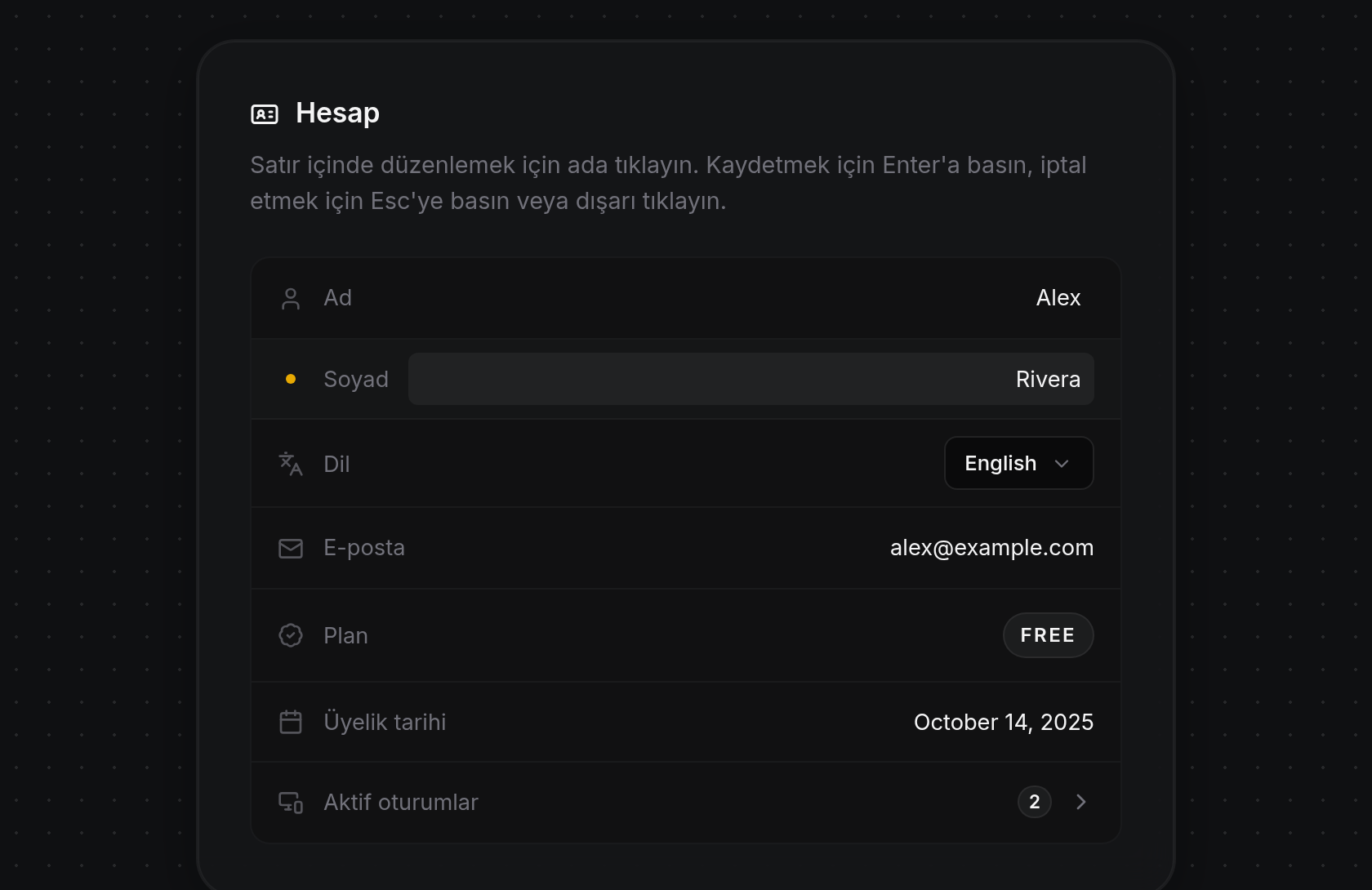
- ODAC, yazmayı bıraktıktan kısa bir süre sonra ya da
Entertuşuna bastığınızda veya alanın dışına tıkladığınızda değişikliği hemen otomatik olarak kaydeder. İptal etmek ve önceki kayıtlı değeri geri yüklemek için düzenleme sırasındaEsctuşuna basın. Kaydetme sırasında kehribar nokta bir yükleme göstergesine dönüşür; kaydedildikten sonra satır normale dönmeden önce kısa süreliğine yeşil renge bürünür ve yanında yeşil bir onay işareti görünür.
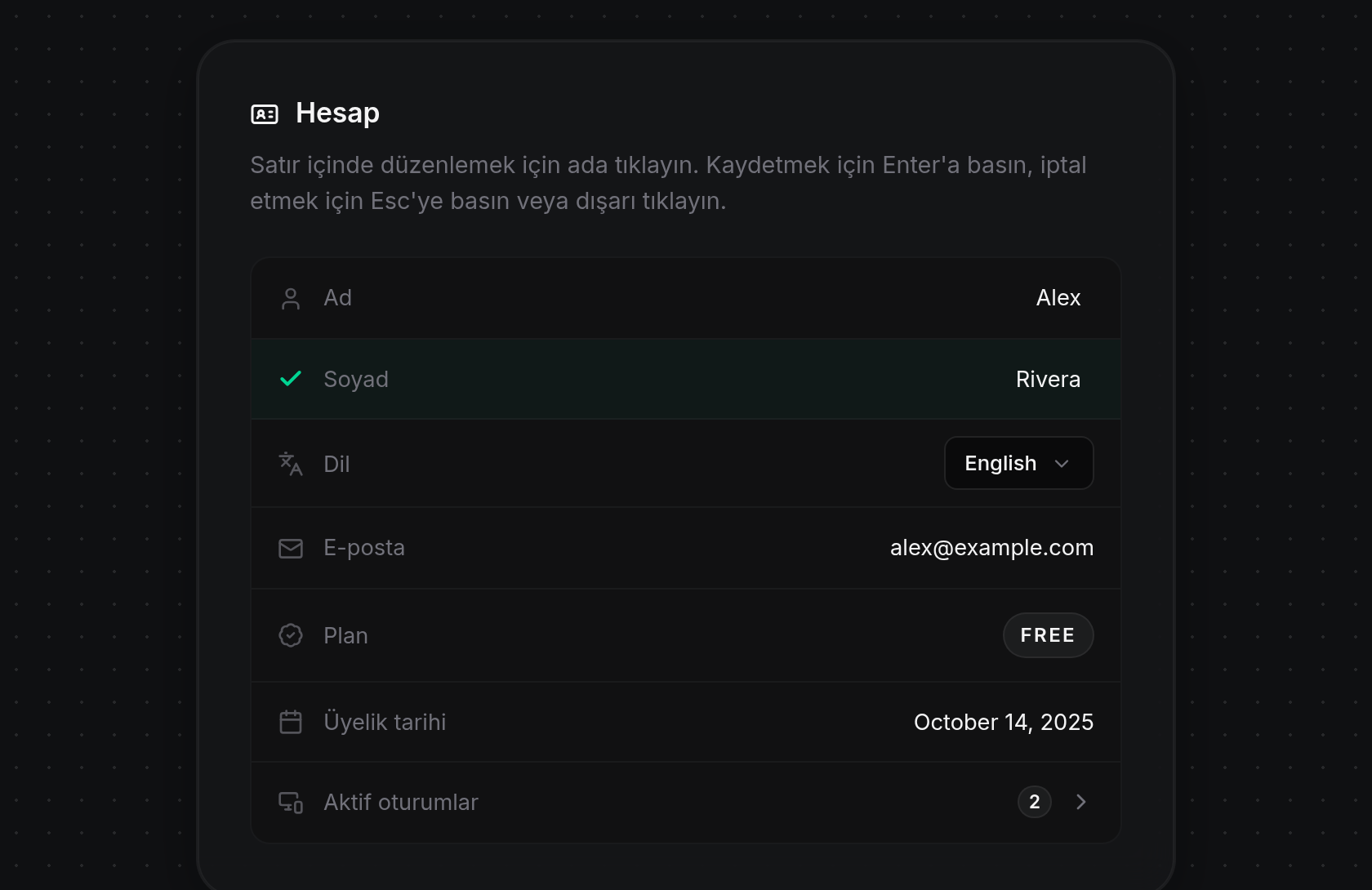
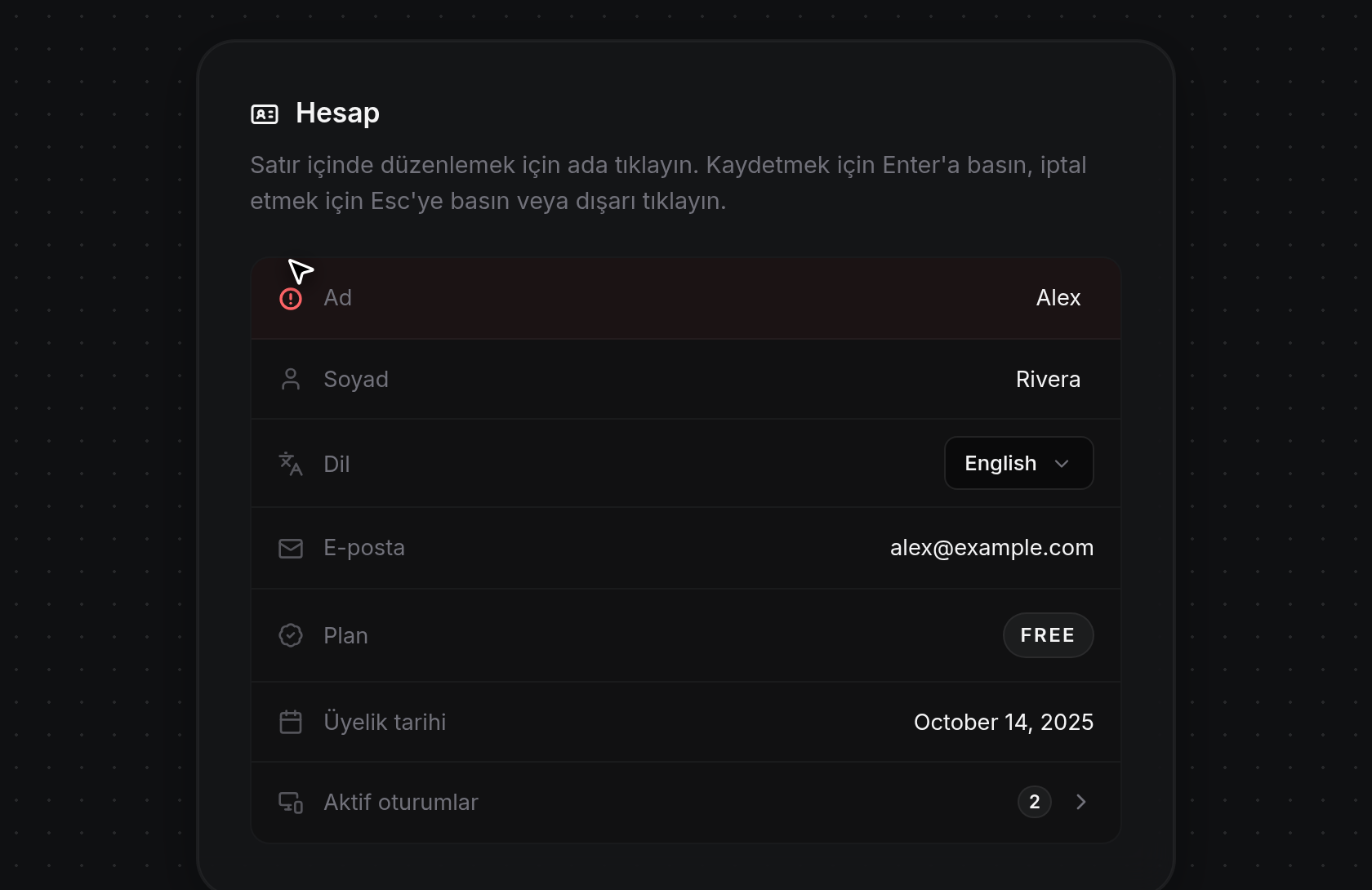
- Bir ad 64 karakteri aşarsa veya desteklenmeyen karakterler içerirse, alan önceki kayıtlı değerine geri döner ve satır solunda kırmızı bir uyarı simgesiyle kırmızı renge bürünür. Nedeni okumak için uyarı simgesinin üzerine gelin (örneğin
First name can't exceed 64 charactersveyaFirst name contains invalid characters.). Bir ad alanını kaldırmak için içeriğini tamamen temizleyin ve kaydedin.
Kontrol paneli dilini değiştirin
- Hesap kartında, sağ taraftaki Dil seçici düğmesine (o anki dilinizi, örneğin
English, gösterir) tıklayarak kullanılabilir diller menüsünü (Englishve Türkçe) açın; etkin seçimin yanında bir onay işareti bulunur. Değişiklik yapmadan kapatmak içinEsctuşuna basın veya menünün dışına tıklayın.
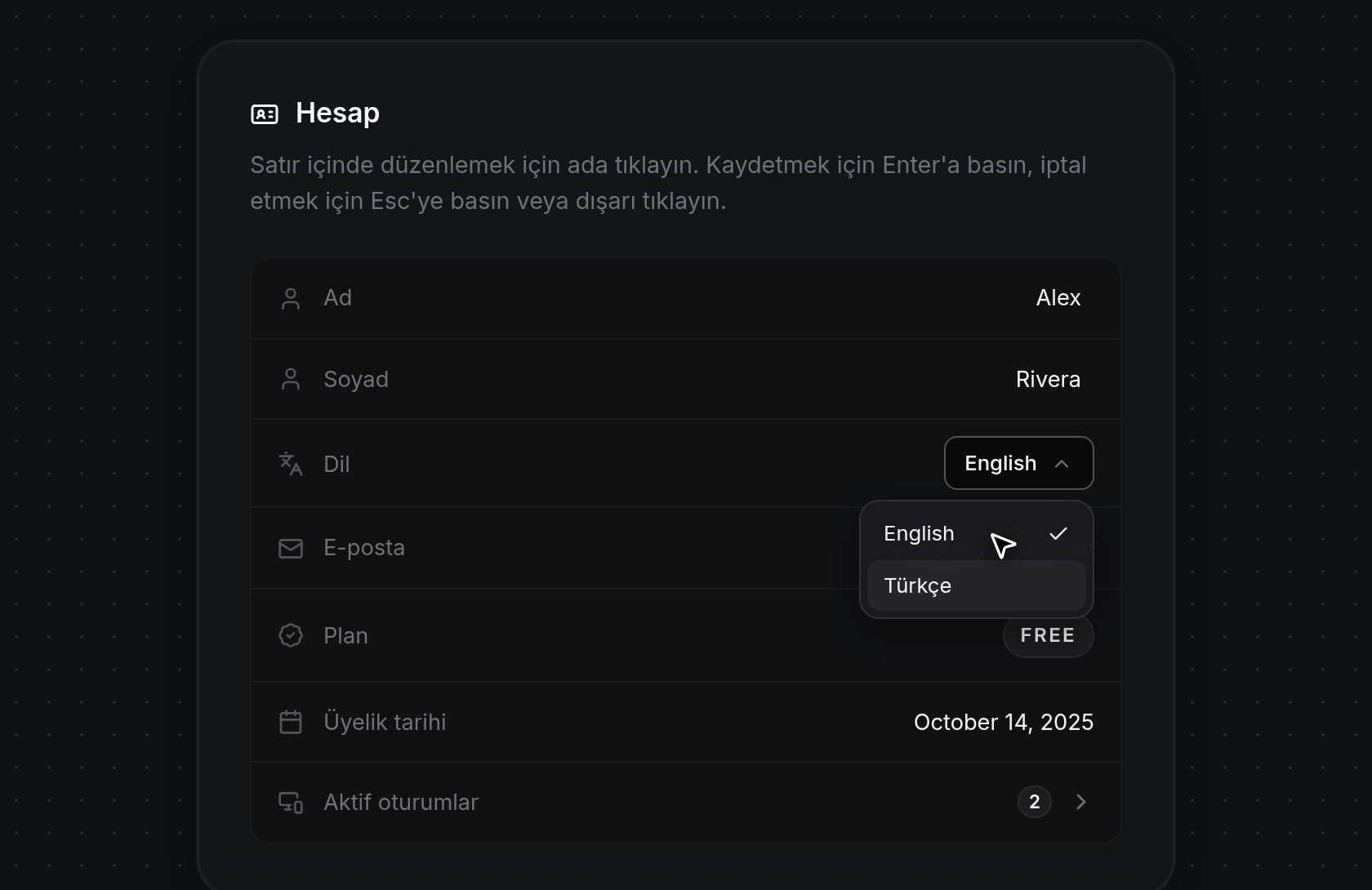
- Uygulamak için bir dil seçeneğine tıklayın. Menü kapanır, kaydedilirken dil simgesinin yerini bir yükleme göstergesi alır ve sayfa otomatik olarak yeniden yüklenerek app.odac.run genelindeki menüleri, etiketleri ve bildirimleri seçilen dilde gösterir.
E-posta, plan ve üyelik bilgilerini görüntüleyin
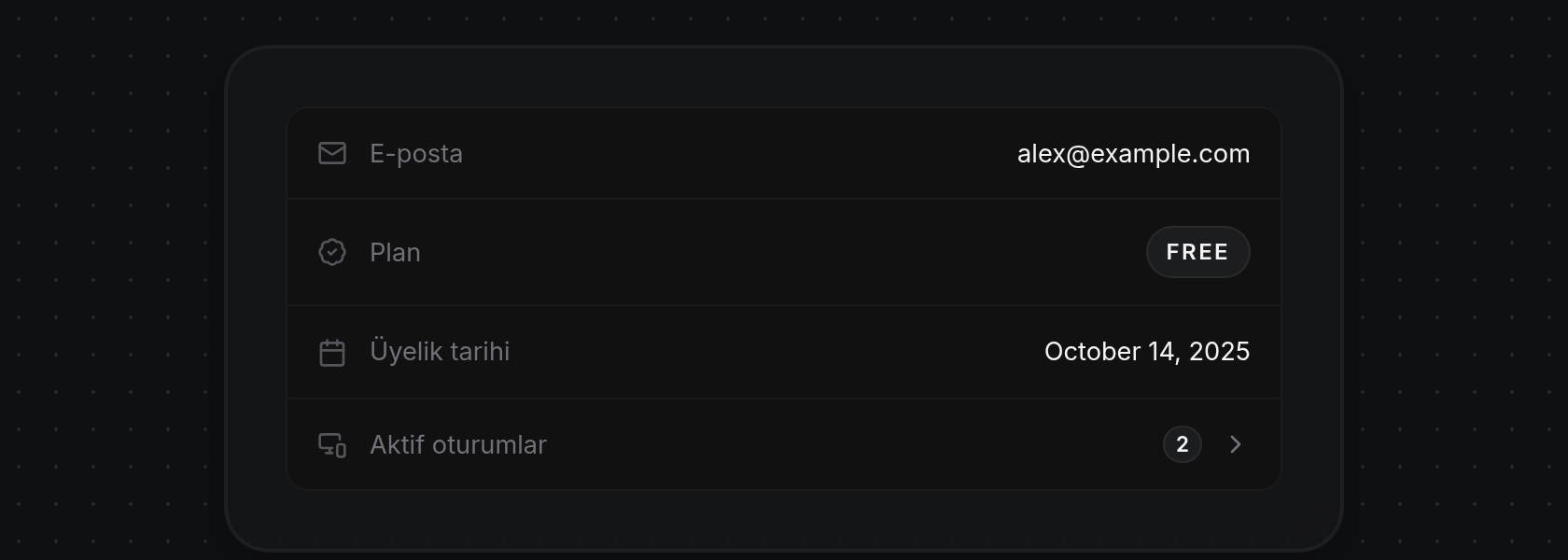
- Hesap kartında Dil satırının altında, salt okunur üç satır hesap bilgilerinizi gösterir:
- E-posta: Hesabınızla ilişkili e-posta adresi.
- Plan: Mevcut hesap planı rozetiniz (örneğin FREE).
- Üyelik tarihi: Hesabınızın oluşturulduğu tarih (örneğin 14 Ekim 2025), mevcut olduğunda gösterilir.