Restaurar datos desde copias de seguridad e instantáneas
Restaura los datos de una aplicación desde una copia de seguridad programada o desde una instantánea local del servidor en Copias, en app.odac.run. Las restauraciones cambian únicamente los datos de la aplicación, dejando intacto su código desplegado, y pueden crear una copia junto a la aplicación activa o reemplazar los datos activos en su lugar.
Explorar y abrir una instantánea o copia de seguridad
Abre Copias desde la barra lateral izquierda (consulta Crear y ejecutar tareas de copia de seguridad). Para ver las instantáneas locales del servidor en lugar de las tareas de copia de seguridad, haz clic en Instantáneas en el selector de pestañas del lado derecho de la tarjeta de encabezado de Copias.
Haz clic en cualquier fila de aplicación en la tarjeta Instantáneas para expandir sus instantáneas, de la más reciente a la más antigua. Cada fila muestra cuándo se tomó la instantánea, qué la activó (
Before a deploy,Before the app was deleted,Before an ODAC update,Manual,ScheduledoBefore a restore), las aplicaciones incluidas con insignias de consistencia (Consistent,Crash-consistentoLive copy), el tamaño de la instantánea y un botón Restaurar. Si las instantáneas están desactivadas en un servidor, un aviso en la parte superior explica cómo activarlas (odac snapshot settings --on), o puedes habilitarlas en la configuración del servidor (consulta Supervisar, renombrar y desvincular un servidor).
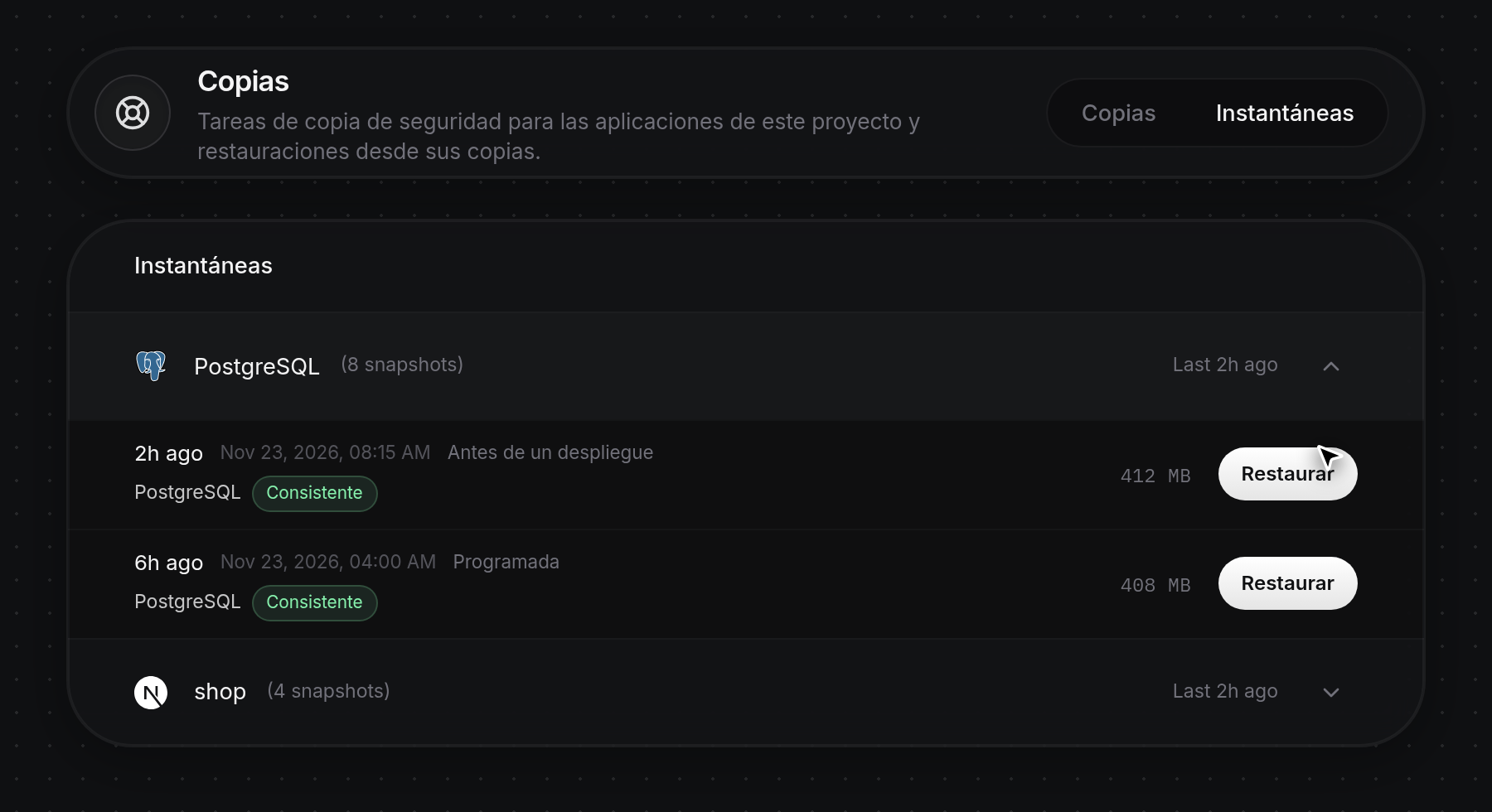
- Haz clic en Restaurar junto a cualquier instantánea en la pestaña Instantáneas o junto a cualquier ejecución de copia de seguridad dentro de una tarea expandida en la pestaña Copias para abrir el cuadro de diálogo Restaurar datos.
Restaurar como aplicación nueva
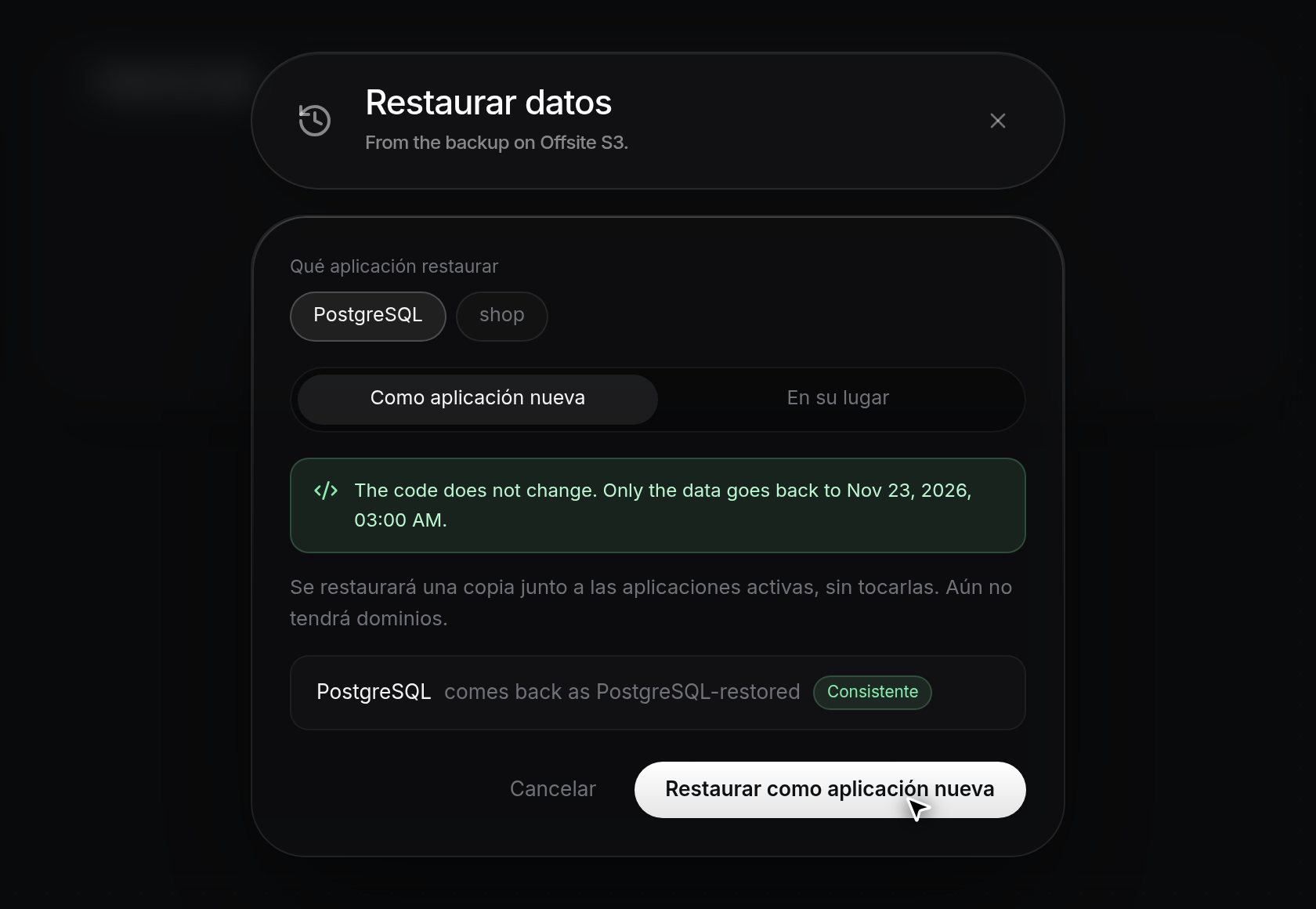
En el cuadro de diálogo Restaurar datos, si la copia de seguridad contiene varias aplicaciones, selecciona la aplicación bajo Qué aplicación restaurar. Elige Como aplicación nueva (seleccionada de forma predeterminada para las copias de seguridad) y espera un momento mientras ODAC lee el punto de restauración y genera la vista previa.
Confirma el aviso verde (
The code does not change. Only the data goes back to ...) y revisa la tarjeta de vista previa que muestra cómo se llamará la nueva copia (comes back as ...), su insignia de consistencia y las advertencias que puedan existir (Not kept: ...). Como Como aplicación nueva crea una copia independiente sin dominios, tu aplicación activa permanece intacta. Haz clic en Restaurar como aplicación nueva para comenzar.
Reemplazar datos en su lugar
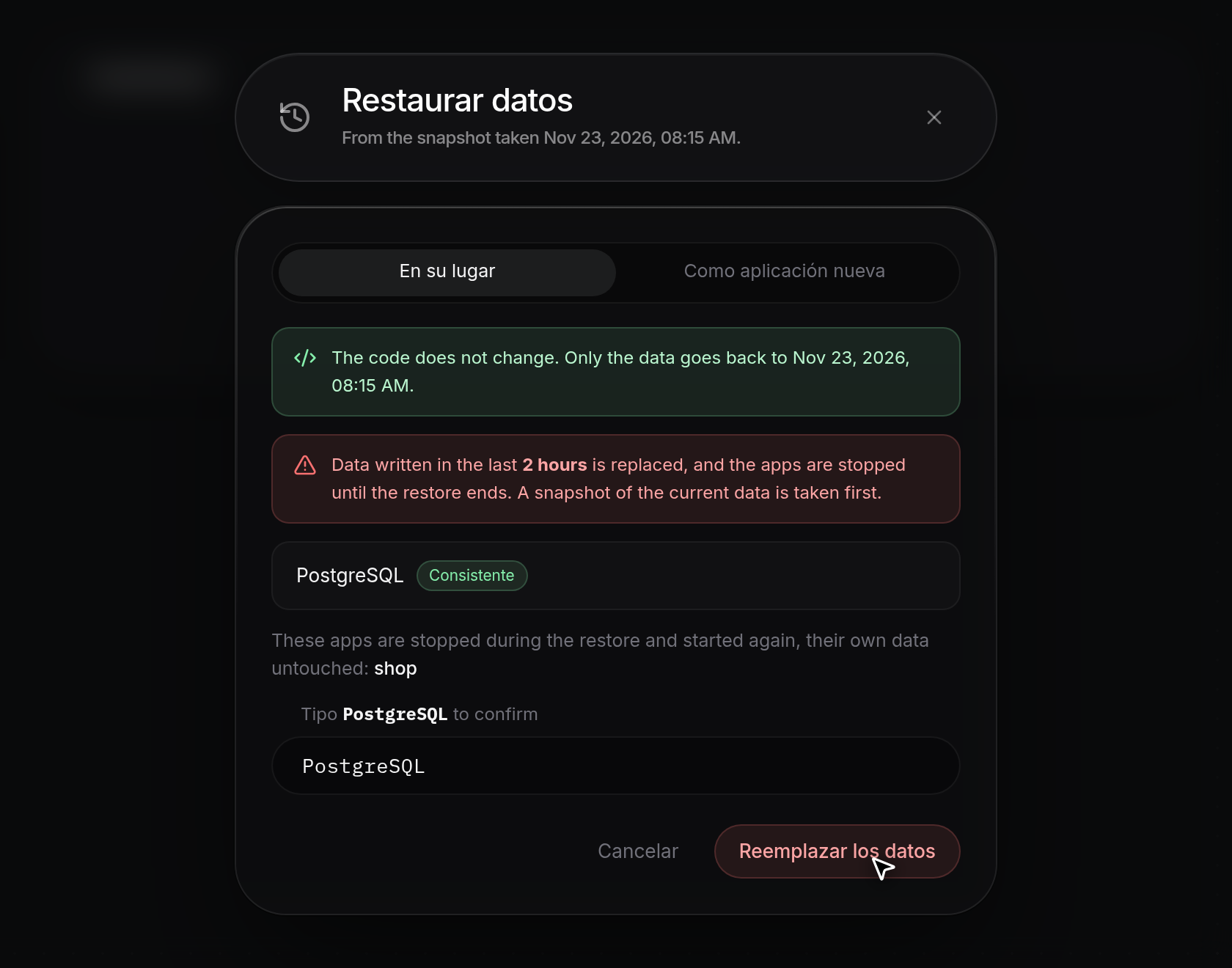
Para sobrescribir los datos de la aplicación existente en su lugar, elige En su lugar (seleccionada de forma predeterminada para las instantáneas) y espera a que cargue la vista previa.
Revisa la advertencia roja que explica cuántos datos recientes se reemplazarán y confirma que ODAC realiza primero una copia de seguridad o instantánea de los datos actuales, junto con las aplicaciones vinculadas que se detendrán y reiniciarán durante la restauración. Escribe el nombre de confirmación exacto que se muestra bajo Escribe ... para confirmar y luego haz clic en Reemplazar los datos.
- El cuadro de diálogo se cierra y ODAC muestra
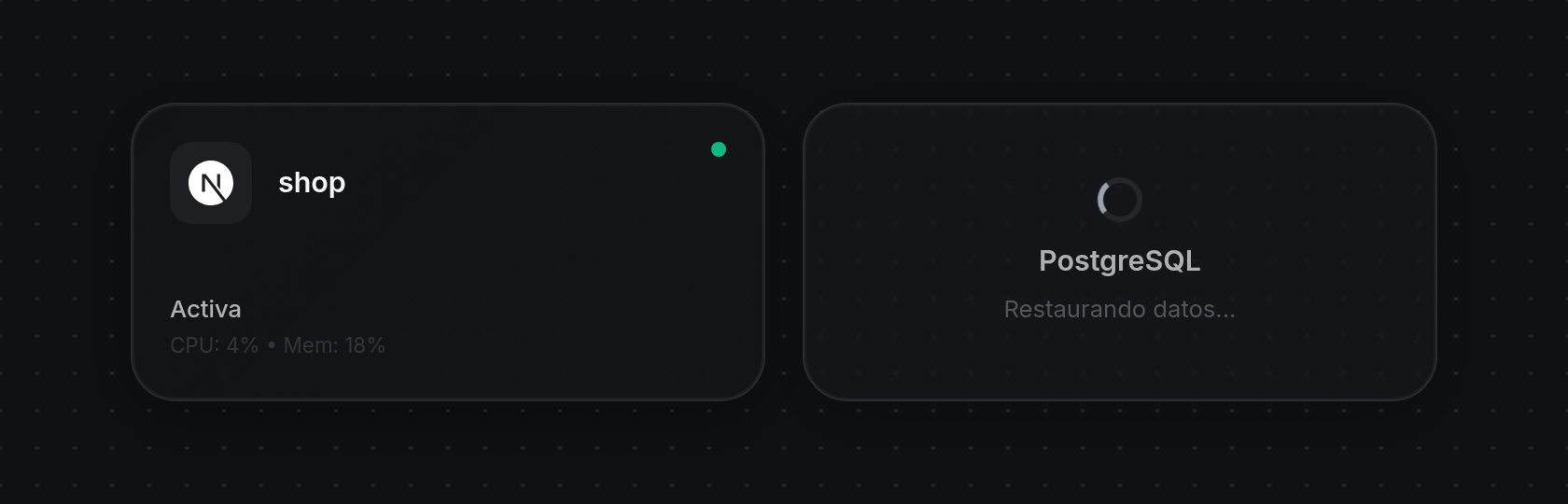
Restore started.. Vuelve al Canvas del proyecto para seguir el progreso en la tarjeta de la aplicación, que muestraRestoring data...hasta que finaliza la restauración.