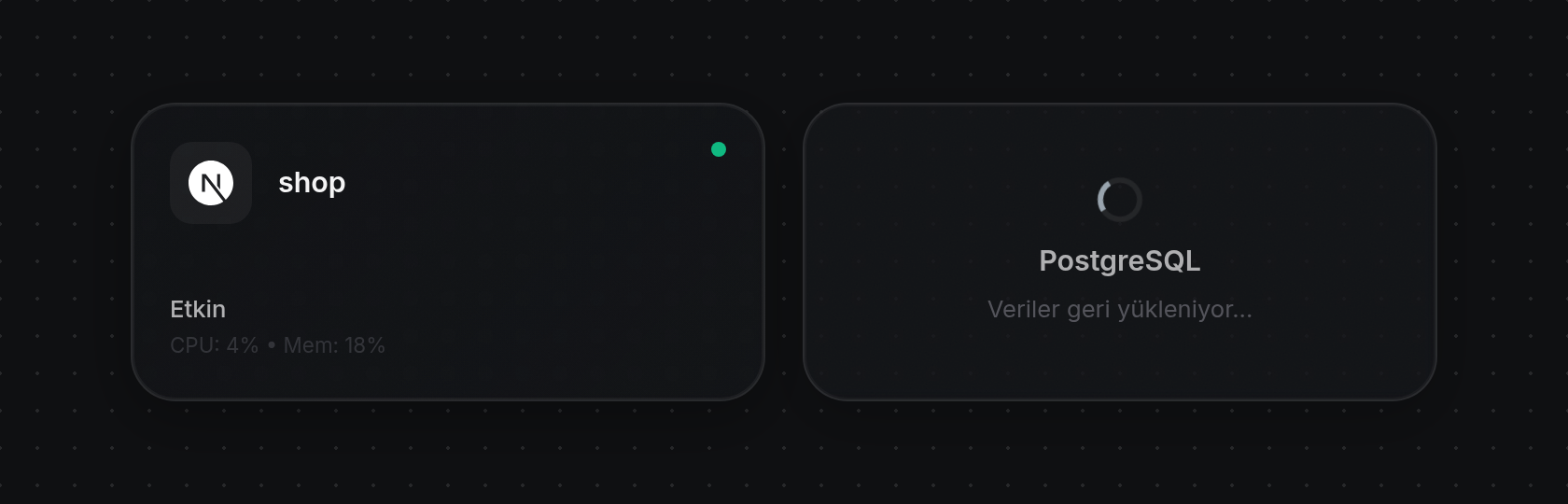
Yedeklerden ve anlık görüntülerden veri geri yükleme
app.odac.run adresindeki Yedekler sayfasından zamanlanmış bir yedekten veya yerel bir sunucu anlık görüntüsünden uygulama verilerini geri yükleyin. Geri yüklemeler yalnızca uygulamanın verilerini değiştirir, dağıtılmış koduna dokunmaz ve canlı uygulamanın yanında yeni bir kopya oluşturabilir ya da canlı verileri yerinde değiştirebilir.
Bir anlık görüntüye veya yedeğe göz atma ve açma
Sol kenar çubuğundan Yedekler sayfasını açın (bkz. Yedekleme görevleri oluşturma ve çalıştırma). Yedekleme görevleri yerine yerel sunucu anlık görüntülerini görmek için Yedekler başlık kartının sağ tarafındaki sekme değiştiriciden Anlık görüntüler sekmesine tıklayın.
Anlık görüntülerini en yeniden en eskiye doğru genişletmek için Anlık görüntüler kartındaki herhangi bir uygulama satırına tıklayın. Her satır anlık görüntünün ne zaman alındığını, neyin tetiklediğini (
Before a deploy,Before the app was deleted,Before an ODAC update,Manual,ScheduledveyaBefore a restore), tutarlılık rozetleriyle (Consistent,Crash-consistentveyaLive copy) dahil edilen uygulamaları, anlık görüntü boyutunu ve bir Geri yükle düğmesini gösterir. Bir sunucuda anlık görüntüler devre dışıysa üst kısımdaki bir bildirim bunları nasıl açacağınızı açıklar (odac snapshot settings --on) veya bunları sunucu ayarlarından etkinleştirebilirsiniz (bkz. Sunucuyu izleme, yeniden adlandırma ve bağlantısını kesme).
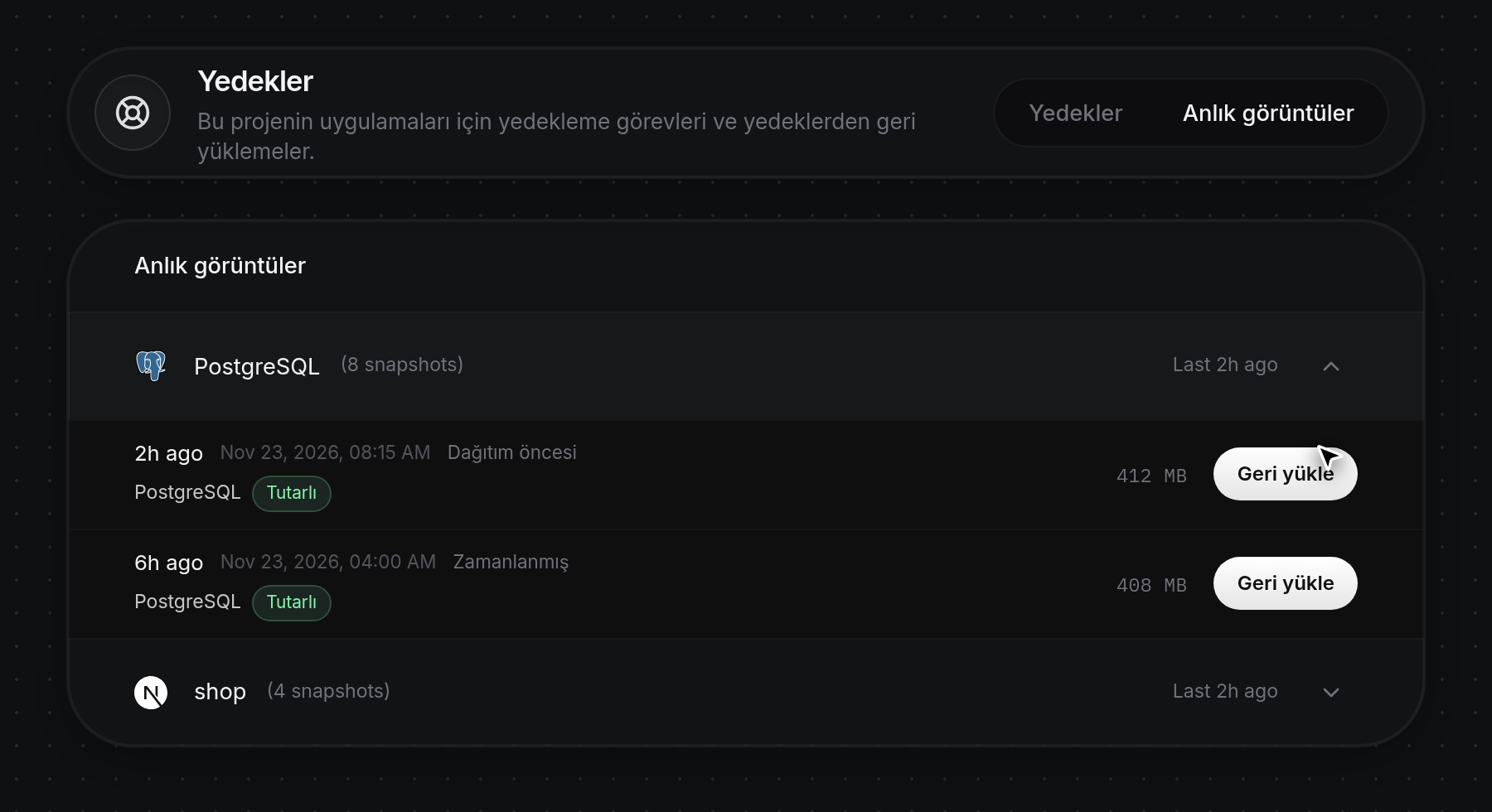
- Verileri geri yükle penceresini açmak için Anlık görüntüler sekmesindeki herhangi bir anlık görüntünün veya Yedekler sekmesindeki genişletilmiş bir görevin içindeki herhangi bir yedekleme çalıştırmasının yanındaki Geri yükle düğmesine tıklayın.
Yeni uygulama olarak geri yükleme
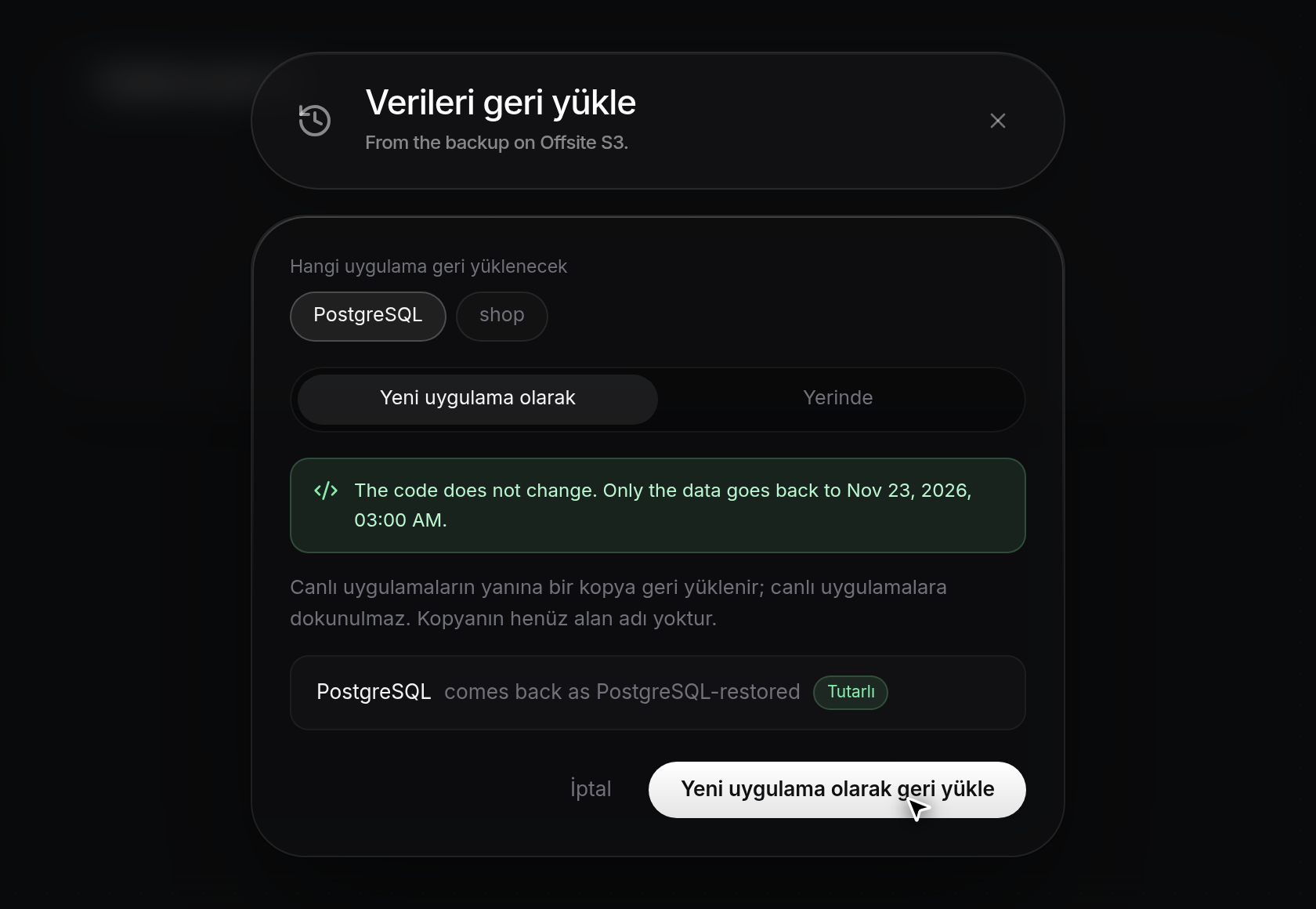
Verileri geri yükle penceresinde, yedek birden fazla uygulama içeriyorsa Hangi uygulama geri yüklenecek altından uygulamayı seçin. Yeni uygulama olarak seçeneğini belirleyin (yedekler için varsayılan olarak seçilidir) ve ODAC bu noktayı okuyup geri yükleme önizlemesini oluştururken kısa bir süre bekleyin.
Yeşil bildirimi (
The code does not change. Only the data goes back to ...) onaylayın ve yeni kopyanın nasıl adlandırılacağını (comes back as ...), tutarlılık rozetini ve varsa uyarıları (Not kept: ...) gösteren önizleme kartını kontrol edin. Yeni uygulama olarak seçeneği alan adları olmayan ayrı bir kopya oluşturduğundan canlı uygulamanıza dokunulmaz. Başlatmak için Yeni uygulama olarak geri yükle düğmesine tıklayın.
Verileri yerinde değiştirme
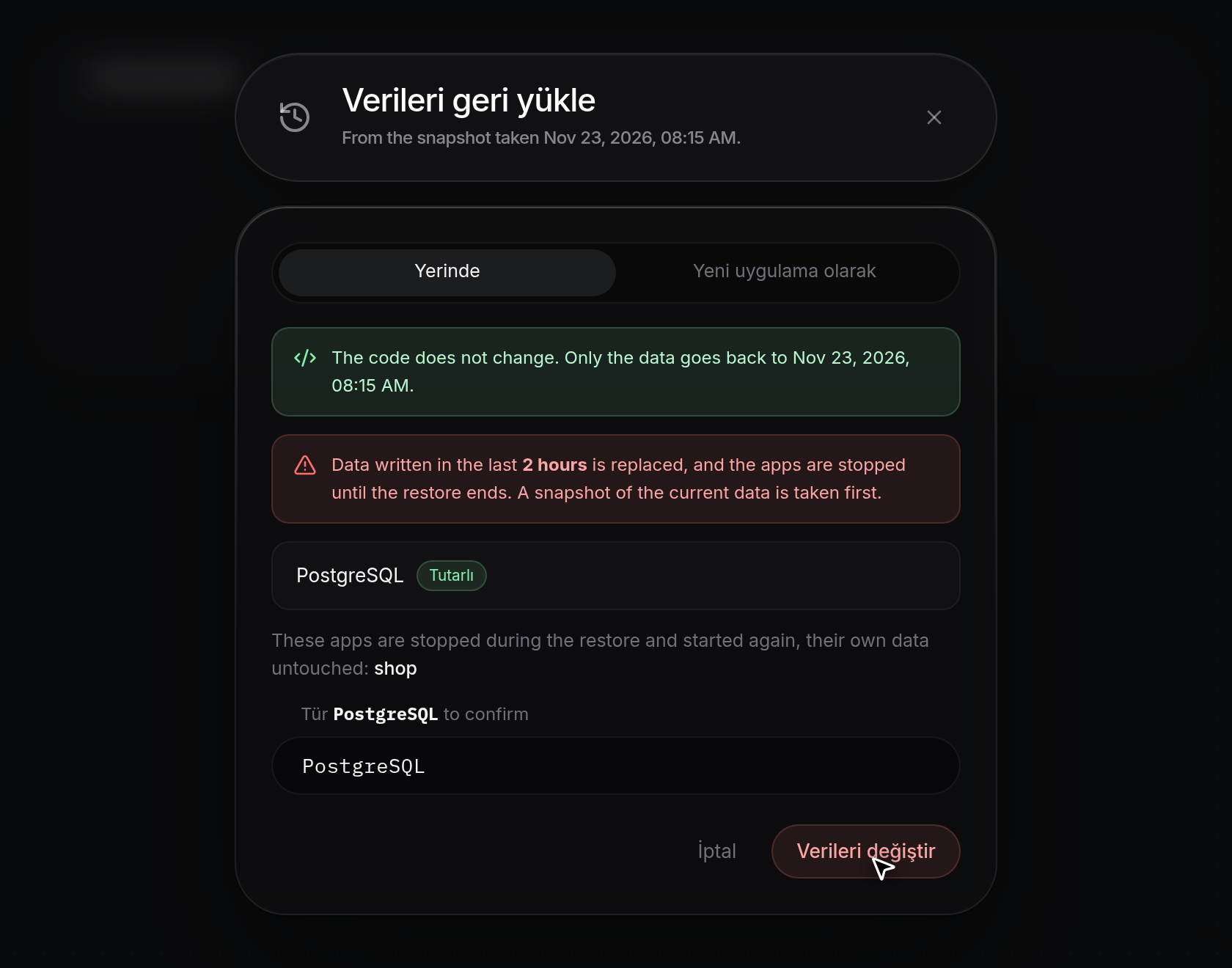
Bunun yerine mevcut uygulamanın verilerinin üzerine yazmak için Yerinde seçeneğini belirleyin (anlık görüntüler için varsayılan olarak seçilidir) ve önizlemenin yüklenmesini bekleyin.
Son verilerden ne kadarının değiştirileceğini açıklayan ve ODAC'ın önce mevcut verileri yedeklediğini veya anlık görüntüsünü aldığını doğrulayan kırmızı uyarıyı, ayrıca geri yükleme sırasında durdurulup yeniden başlatılacak bağlı uygulamaları inceleyin. Onaylamak için ... yazın altında gösterilen onay adını birebir yazın, ardından Verileri değiştir düğmesine tıklayın.
- Pencere kapanır ve ODAC
Restore started.bildirimini gösterir. Geri yükleme tamamlanana kadarRestoring data...durumunu görüntüleyen uygulama kartındaki ilerlemeyi takip etmek için projenin Kanvas ekranına dönün.